Primi passi con AI Tracker
AI Tracker by Marketer Coffee è uno strumento di monitoraggio della ricerca con IA che pone a ChatGPT, Google AI Overviews, Google AI Mode, Gemini, Perplexity e Claude le domande dei tuoi acquirenti e registra se il tuo brand compare, dove, come e con quali fonti.
Questa documentazione spiega ogni schermata dell’app su ai.marketercoffee.com e come viene calcolata ogni metrica. La prima volta leggila in ordine. In seguito usa l’indice per passare direttamente a una funzione.
Crea un account
Creare un account AI Tracker è gratuito e si parte dal piano Free.
- Apri ai.marketercoffee.com/signup.
- Inserisci nome, email e una password di almeno 8 caratteri. Accetta i Termini e l’Informativa sulla privacy.
- Rispondi al breve questionario di benvenuto. Scegli i modelli IA che ti interessano, il tuo ruolo, la tua funzione e come hai conosciuto AI Tracker. Poi scegli un obiettivo: capire la tua visibilità nell’IA, confrontarti con i concorrenti, trovare cosa migliorare oppure monitorare e riportare i progressi.
- Ricevi un’email di benvenuto con un link all’app e al progetto di esempio.
Ogni account può aprire un progetto di esempio completo per il brand Marketer Coffee. Mostra ogni report con dati reali. Usalo per imparare l’app prima che arrivino i tuoi dati.
Istantanea gratuita
L’istantanea gratuita è un controllo una tantum di 5 domande degli acquirenti sul tuo brand su ChatGPT, senza carta.
- Dopo la registrazione, inserisci il tuo sito. Il nome del brand è facoltativo: se lo lasci vuoto, AI Tracker lo ricava dal dominio.
- Scegli il mercato (paese) e la lingua delle domande.
- Clicca Check my brand. AI Tracker trova i tuoi concorrenti, scrive 5 domande degli acquirenti e legge le risposte di ChatGPT.
- Attendi circa 10 minuti. La pagina si aggiorna da sola. Ricevi anche un’email quando arrivano i primi risultati.
Con il piano Free, le pagine Overview e All prompts della tua istantanea sono aperte. Le altre pagine sono bloccate. Ogni pagina bloccata rimanda alla stessa pagina nell’esempio completo.
Prova gratuita di 7 giorni
La prova gratuita ti dà 7 giorni di monitoraggio giornaliero su un piano a pagamento, e non paghi nulla se annulli prima dell’ottavo giorno.
- Clicca Start 7-day free trial nella barra superiore, nel banner dell’istantanea o in qualsiasi pagina bloccata.
- Scegli un piano e inserisci una carta al checkout. La carta è obbligatoria, ma durante la prova non ti viene addebitato nulla.
- Aggiungi altre domande degli acquirenti nelle impostazioni del progetto e seleziona i modelli IA da monitorare. Clicca Save.
- Il monitoraggio giornaliero include i tuoi prompt entro 24 ore. Oppure clicca Run wave per misurare subito.
Durante la prova valgono questi limiti: 25 prompt, 1 progetto, 3 modelli e 1 esecuzione manuale. La barra superiore mostra quanti giorni di prova restano. Clicca Upgrade now per terminare la prova oggi: paghi subito il piano e ottieni tutti i suoi limiti.
Procedura guidata di onboarding
La procedura guidata di onboarding crea un nuovo progetto in circa due minuti: legge il tuo sito, suggerisce argomenti, prompt e concorrenti e avvia il primo controllo.
Aprila con New project. I passaggi sono:
- Dominio. Inserisci il tuo sito. Aggiungi gli altri domini di proprietà del brand. Le citazioni di quei domini contano come tue.
- Nome del brand. Aggiungi altre grafie e alias, così AI Tracker coglie ogni menzione.
- Paese e lingua. Il paese è quello da cui rispondono i motori IA, non quello in cui si trova il tuo ufficio. I prompt vengono scritti nella lingua selezionata.
- Profilo del brand. AI Tracker legge il tuo sito e il web, poi mostra una descrizione, la categoria (la tua nicchia specifica), l’identità del brand, prodotti e servizi, personas e alias. Correggi tutto ciò che è sbagliato.
- Mercati. Scegli i tuoi mercati più importanti. Si rifletteranno nei prompt.
- Argomenti. Controlla gli argomenti generati. Rimuovi quelli che non sono pertinenti o aggiungi i tuoi.
- Focus dei prompt. Scegli Research, Comparing options o Ready to buy. Imposta la quota di prompt brandizzati, il mix di intento (informazionale, commerciale, transazionale) e i prompt per argomento (8, 12 o 20).
- Prompt. Controlla i prompt generati con il loro tipo di brand, intento e persona.
- Concorrenti. AI Tracker trova i concorrenti sul web. Rimuovi o aggiungi concorrenti. La loro visibilità e share of voice vengono monitorate accanto alle tue.
- Modelli. Scegli fino a 3 modelli IA e lascia selezionata l’opzione “run the first wave right away”.
Scrivi i prompt come li porrebbe un cliente, non come un SEO scrive le keyword. “Qual è il miglior CRM per un’agenzia di 10 persone?” è un prompt migliore di “miglior crm agenzia”.
Piani, limiti e modelli IA
I piani di AI Tracker si acquistano come numero di prompt con 3 modelli IA a scelta, controllati una volta al giorno.
| Piano | Prezzo | Prompt | Progetti | Risposte dell’IA al mese | Esecuzioni manuali extra |
|---|---|---|---|---|---|
| Basic | $79 / mese | 50 | 1 | 4,500 | 2 / mese |
| Growth | $179 / mese | 150 | 2 | 13,500 | 5 / mese |
| Scale | $399 / mese | 350 | 5 | 31,500 | 10 / mese |
Ogni funzione è inclusa in ogni piano a pagamento. I piani differiscono per prompt, progetti, esecuzioni manuali e accesso del team. I concorrenti sono illimitati. Ogni progetto ha un paese e una lingua. I prezzi sono in USD IVA esclusa. Con il pagamento annuale hai 2 mesi gratis.
Scegli 3 modelli
Ogni progetto monitora fino a 3 slot di modelli, scelti tra ChatGPT, Google AI Overviews, Google AI Mode, Gemini, Perplexity e Claude.
Claude occupa 2 dei 3 slot, perché viene interrogato tramite un’API a pagamento con la ricerca web attiva. Combinazioni valide sono, ad esempio, ChatGPT + Gemini + Perplexity oppure Claude + ChatGPT. Il modulo delle impostazioni del progetto disattiva i modelli extra quando i 3 slot sono pieni. Puoi cambiare i modelli in qualsiasi momento.
Come si contano le risposte mensili
Le risposte dell’IA al mese sono pari a prompt × 3 slot di modelli × 30 giorni.
Basic dà 50 × 3 × 30 = 4.500 risposte al mese. I prompt appartengono a tutto il tuo account, non a un singolo progetto. Con Growth puoi monitorare 100 prompt per un brand e 50 per un altro. Quando attivi dei prompt, AI Tracker mostra quanti altri ne entrano nel tuo piano.
Progetti e impostazioni
Un progetto è un brand in un paese e una lingua, con i propri prompt, concorrenti e modelli IA.
Apri Project settings dal menu del progetto. I campi sono:
- Nome del progetto. Il nome del cliente o del brand mostrato nell’app e nei report.
- Brand (nome esatto). Il nome che AI Tracker cerca nelle risposte.
- Alias del brand. Abbreviazioni, varianti e nomi di prodotto separati da virgole. La corrispondenza è a parola intera, senza distinzione tra maiuscole e minuscole, con tolleranza per le desinenze flesse.
- Dominio del brand. Usato per il tasso di citazione, cioè per capire se l’IA cita il tuo sito.
- Autofill. A partire da brand, dominio e paese, AI Tracker suggerisce alias, da 6 a 10 concorrenti con i loro domini e circa 30 prompt. Ci vogliono circa 40 secondi. Controlla il risultato prima di salvare.
- Concorrenti. Uno per riga nel formato
Name | aliases | domain. Le parti dopo la barra sono facoltative. - Motori. I modelli IA da monitorare, fino a 3 slot.
- Paese e lingua dei prompt.
- Ripetizioni per prompt. Quante volte ogni prompt viene posto in ciascun modello per wave. Più ripetizioni danno numeri più stabili e consumano più del tuo piano.
- Prompt. Un prompt per riga. Vedi Prompt e argomenti.
La pagina delle impostazioni mostra anche il link per i clienti in sola lettura, l’elenco delle wave e un pulsante Delete project. L’eliminazione rimuove il progetto con tutti i suoi prompt, wave, risposte e audit. Digita il nome del progetto per confermare. L’operazione non può essere annullata.
Dopo aver modificato alias o concorrenti, usa “Re-run extraction on last wave”. AI Tracker rilegge le risposte che ha già con i nuovi nomi. Non viene raccolto nulla di nuovo.
Prompt, argomenti e tag
Un prompt è una domanda a cui vuoi che l’IA risponda ogni giorno, ad esempio “migliore agenzia SEO in Polonia”.
Aggiungi e modifica i prompt
- Apri Project settings oppure clicca Edit prompts nella pagina All prompts.
- Scrivi un prompt per riga. Aggiungi un prefisso di tag facoltativo:
[brand],[category],[comparison]o[problem]. - Clicca Save. I prompt rimossi restano nello storico come inattivi, così le wave precedenti conservano i loro dati.
I tag raggruppano i prompt per tipo: Brand (domande che ti nominano), Category (domande sulla tua nicchia), Comparison (X vs Y, alternative) e Problem (il problema che il tuo prodotto risolve). Gli argomenti raggruppano i prompt per tema, come “prezzi” o “integrazioni”. I prompt che contengono il tuo brand o un alias sono contrassegnati come branded.
Pagina Tutti i prompt
La pagina All prompts elenca ogni prompt monitorato con visibilità, share of voice, posizione, win rate, sentiment e link.
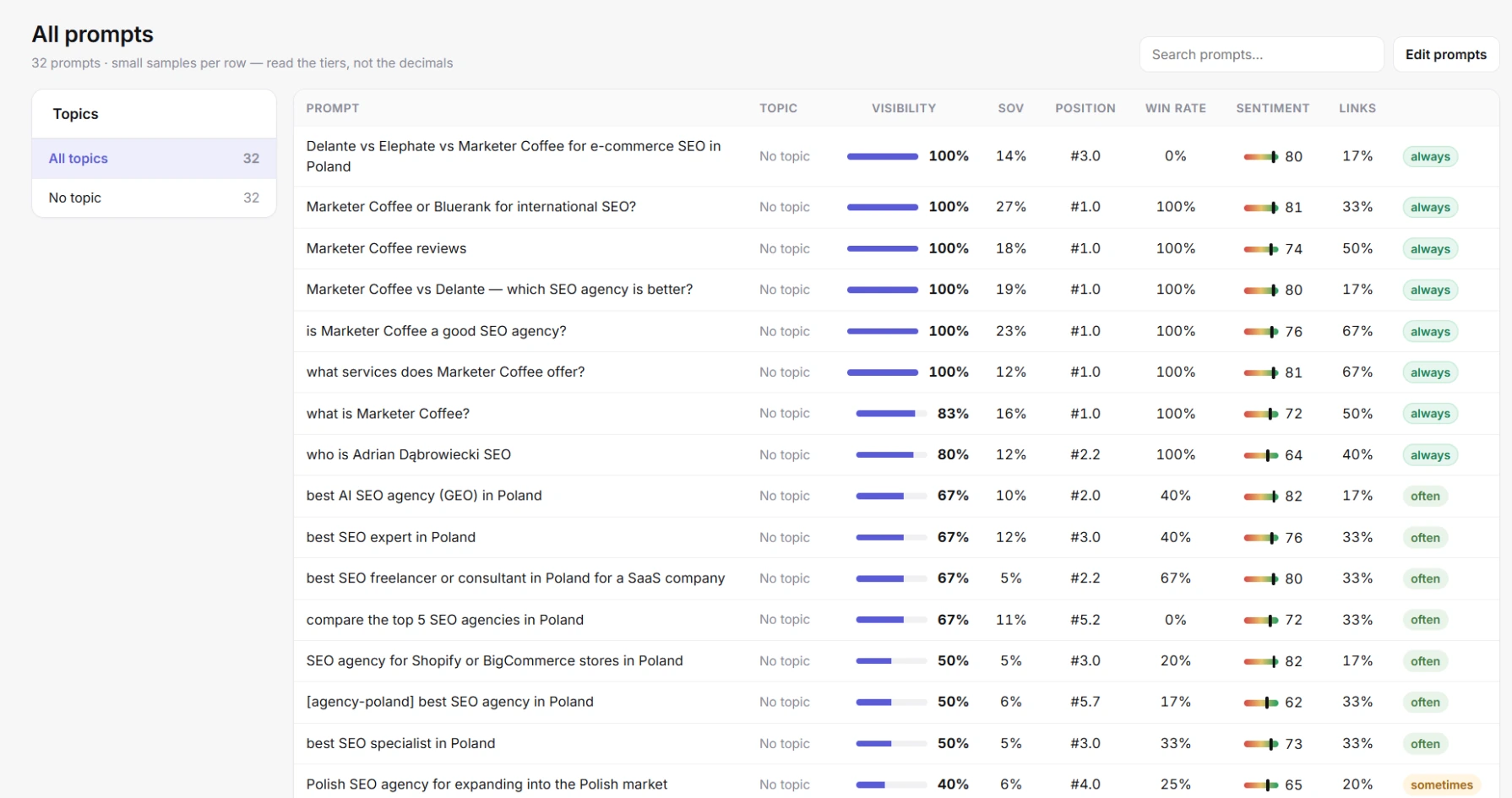
Tutti i prompt: una riga per prompt, filtrabili per argomento a sinistra
- Filtra per argomento nella colonna di sinistra. Cerca i prompt con la casella di ricerca.
- Clicca un prompt per aprire le sue risposte originali in Chats.
- Links è la quota di risposte al prompt che rimandano al tuo sito.
- Ogni riga riceve un livello: always (visibilità dell’80% o più), often (50% o più), sometimes (sopra lo 0%) o never.
Ogni prompt ha un campione piccolo per wave. Leggi i livelli, non i decimali.
Discovery: trova nuovi prompt
Discovery suggerisce nuovi prompt da monitorare, costruiti a partire dal profilo del tuo brand, dalle ricerche che l’IA esegue dietro i tuoi prompt e dalle domande che le persone cercano su Google e Bing.
Suggerimenti di prompt
- Apri Discovery e clicca Generate prompts. Puoi lasciare la pagina mentre lavora.
- I suggerimenti compaiono raggruppati per argomento. Ciascuno può avere una breve motivazione.
- Clicca Activate per iniziare a monitorare un suggerimento, oppure la croce per rifiutarlo. Usa Activate all o Reject all per l’intero elenco.
L’attivazione rispetta il tuo piano. Se l’elenco supera lo spazio rimasto, AI Tracker ne attiva quanti ne entrano e segnala che il limite del piano è stato raggiunto. Un punto accanto a Discovery nel menu indica che ci sono nuovi suggerimenti.
Importa domande da Search Console e Bing
L’importazione trasforma le query di ricerca reali dai tuoi Google Search Console e Bing Webmaster Tools in suggerimenti di prompt.
- Prima collega Search Console o Bing al progetto.
- In Discovery, clicca Import from Search Console & Bing.
- AI Tracker estrae le query lunghe e in forma di domanda degli ultimi 90 giorni. Di default tiene le query di 4 o più parole che iniziano con parole come how, what, which, why, where, when, who, is, can, should o does.
- Le nuove domande compaiono sotto “From Google Search Console” o “From Bing”, con impressioni, clic e posizione media.
Le domande che già monitori o che hai già tra i suggerimenti vengono saltate. Queste query rappresentano una domanda reale, quindi sono prompt molto validi.
Regex personalizzata
Una regex personalizzata sostituisce il filtro predefinito delle domande per una singola importazione.
Apri Custom regex accanto al pulsante di importazione e inserisci un pattern, ad esempio ^(how|best|which)b. Vengono importate solo le query che corrispondono. Se il pattern non è valido, AI Tracker te lo segnala e non importa nulla.
Esecuzione dei controlli
Una wave è un ciclo di controlli: ogni prompt attivo viene posto in ogni modello selezionato e le risposte vengono analizzate.
Monitoraggio giornaliero
I piani a pagamento e la prova eseguono automaticamente una wave al giorno. I nuovi prompt e le modifiche ai modelli vengono inclusi nella wave giornaliera successiva, entro 24 ore. Quando un piano o una prova terminano, il monitoraggio si ferma e i tuoi dati restano.
Esecuzioni manuali
Un’esecuzione manuale avvia subito una wave extra, in aggiunta al monitoraggio giornaliero.
- Clicca Run wave nella barra superiore. Il pulsante mostra quante esecuzioni manuali restano questo mese.
- Lo stato mostra queued (parte entro circa 5 minuti), poi collecting.
- Quando la wave è terminata, compare nel selettore delle wave.
Basic include 2 esecuzioni manuali al mese, Growth 5 e Scale 10. La prova ne include 1. Usale dopo aver pubblicato nuovi contenuti o modificato una pagina che vuoi far citare all’IA.
Quando compaiono i dati
- L’istantanea gratuita richiede circa 10 minuti.
- Una wave richiede più tempo con più prompt e modelli. Mentre è in corso, la barra superiore mostra collecting.
- I grafici di trend e le variazioni rispetto alla wave precedente compaiono quando ci sono dati di un secondo giorno.
- I movimenti in Domains e URLs mostrano le variazioni dalla seconda wave in poi.
Filtri per wave, modello e tag
La barra superiore filtra ogni report per wave, modello IA e tag del prompt.
Scegli una wave per data per vedere un risultato precedente. Clicca i chip dei modelli per vedere un solo modello, oppure All models. Clicca i chip dei tag (Brand, Category, Comparison, Problem) per vedere un solo tipo di prompt. I filtri restano attivi quando cambi pagina.
Glossario delle metriche
AI Tracker misura sei aspetti per ogni brand: visibilità, share of voice, posizione, sentiment, citazioni e win rate.
| Metrica | Cosa significa | Come si calcola |
|---|---|---|
| Visibilità | Quanto spesso l’IA cita il brand quando vengono posti i tuoi prompt. | Risposte che nominano il brand ÷ tutte le risposte. 40% = nominato in 4 risposte su 10. |
| Share of voice (SoV) | La tua quota di tutte le menzioni di brand, rispetto a ogni altro brand nominato. | Menzioni del tuo brand ÷ menzioni di tutti i brand nelle risposte. Le piattaforme IA stesse non vengono contate come brand. |
| Posizione | Il tuo posto medio quando l’IA nomina più brand. #1 significa nominato per primo. | Posizione media del brand nell’elenco dei brand, sulle risposte che lo citano. Più bassa è meglio. |
| Sentiment | Il tono delle risposte che citano il brand, da 0 a 100. | Ogni menzione riceve un punteggio da negativo a positivo, riportato su una scala da 0 a 100. 50 è neutro. |
| Tasso di citazione | Quanto spesso l’IA usa le tue pagine come fonte. | Risposte che citano il tuo dominio (o un altro dominio di tua proprietà) ÷ tutte le risposte. |
| Win rate | Quanto spesso batti i concorrenti nelle risposte in cui compare almeno uno di voi. | Risposte in cui sei nominato prima di ogni concorrente monitorato presente, o nominato senza concorrenti, ÷ risposte che nominano te o un concorrente. |
| Raccomandazioni | Quanto spesso l’IA sceglie il brand come prima scelta. | Risposte in cui l’IA nomina il brand per primo, come scelta principale. |
La pagina Ranking mostra anche un intervallo accanto alla visibilità, ad esempio 32% 24–41. È l’intervallo di confidenza al 95%. Con poche risposte l’intervallo è ampio. Variazioni fino a 10 punti tra una wave e l’altra sono normale rumore statistico.
Dashboard Panoramica
La Panoramica è la dashboard del progetto: le metriche principali per la wave selezionata, i brand principali, il trend e cosa fare dopo.
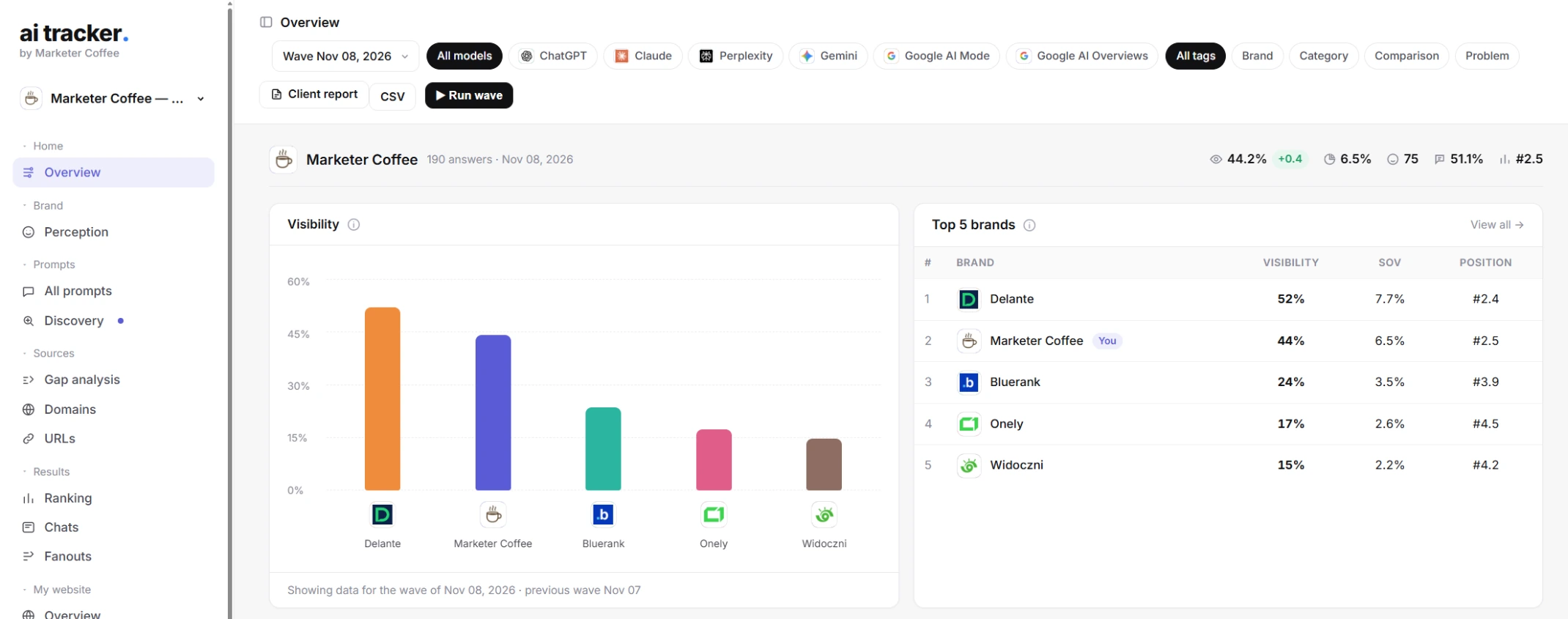
Panoramica: metriche principali, grafico della visibilità e brand principali
L’intestazione mostra la tua visibilità (con la variazione rispetto alla wave precedente), share of voice, sentiment, tasso di citazione e posizione. Passa il mouse su ogni valore per vederne la definizione. Le schede sottostanti sono:
- Visibility. Un grafico a barre dei brand principali per visibilità.
- Top brands. I brand in testa con visibilità, SoV e posizione. “View all” apre Ranking.
- Trend. Ogni metrica wave per wave. Passa da Visibility a Sentiment, Position e Citations. Il tuo brand è la linea spessa.
- Performance matrix. La quota di risposte in ogni argomento che nominano ciascun brand. Più scuro significa più forte.
- Top domains. I siti più citati dall’IA. Il numero è il conteggio delle risposte che citano il dominio.
- Domain types. Citazioni per tipo di sito: i tuoi domini, concorrenti, recensioni e directory, community e social (Reddit, LinkedIn, YouTube), editoriali e blog.
- Recent chats. L’ultima risposta per prompt e modello, con i brand nominati e i siti citati.
- Recommended actions. I prossimi passi da questa wave, ad esempio visibilità bassa, un concorrente davanti a te, un tasso di citazione basso o un sentiment sotto la neutralità.
Nella performance matrix cerca le colonne in cui i concorrenti sono scuri e tu sei chiaro. Quegli argomenti sono le tue priorità di contenuto.
Classifica
Ranking elenca tutti i brand che l’IA nomina nelle risposte ai tuoi prompt, non solo i concorrenti che hai definito.
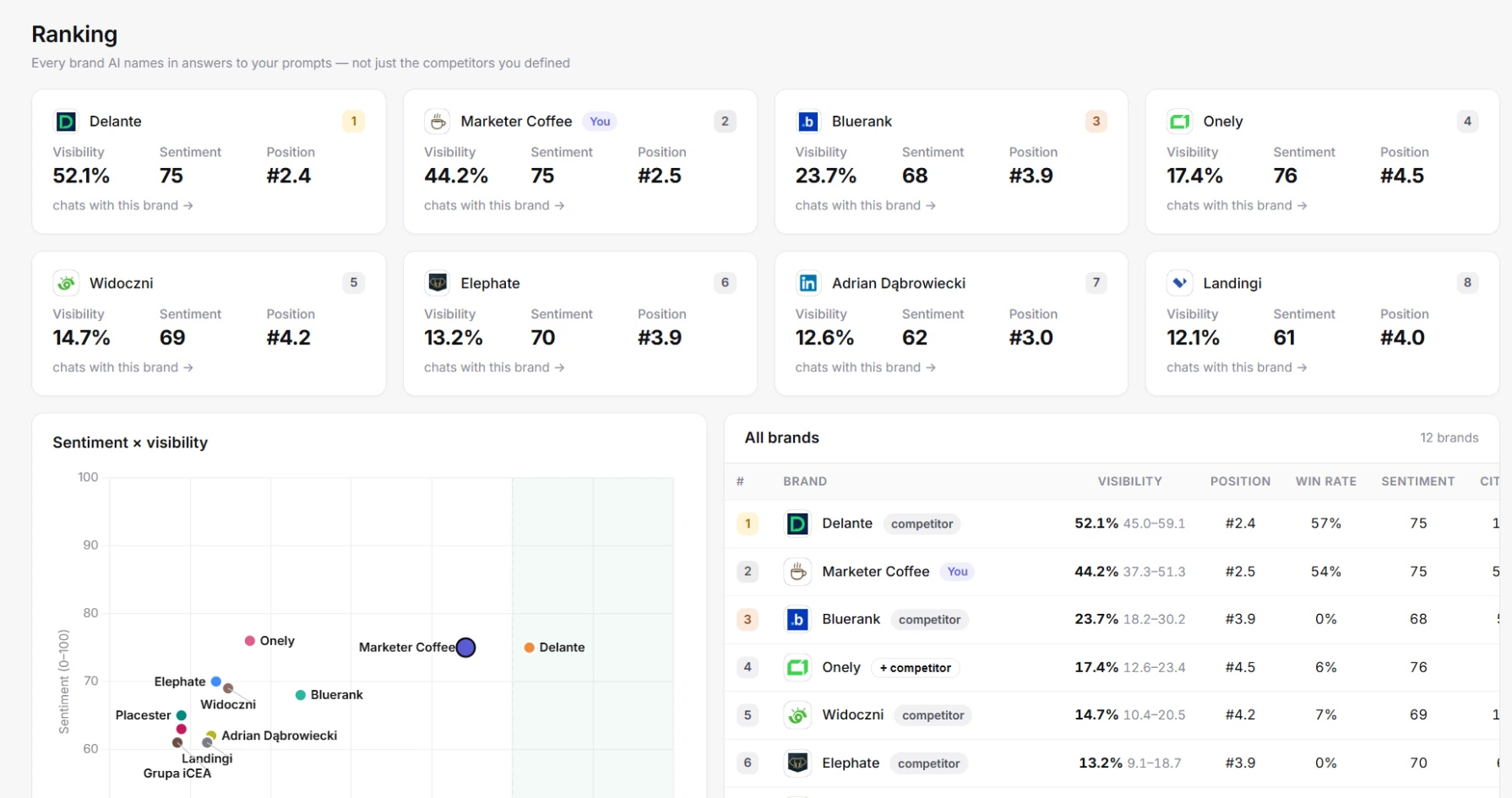
Classifica: schede dei brand, grafico sentiment per visibilità e tabella completa
- Schede dei brand. Gli 8 brand principali con visibilità, sentiment e posizione. Ogni scheda rimanda alle chat con quel brand.
- Sentiment × visibilità. Un grafico a dispersione con quattro aree. I leader sono visibili e ben valutati. I brand controversi sono visibili ma valutati male. I brand di nicchia sono rari ma positivi. I ritardatari sono rari e valutati male.
- All brands. Ogni brand con visibilità e il relativo intervallo, posizione, win rate, sentiment e tasso di citazione.
Ranking trova concorrenti che non conoscevi. Clicca + competitor accanto a un brand per aggiungerlo al progetto. Da quel momento viene monitorato come concorrente in ogni report.
Chat: le risposte originali dell’IA
Chats mostra ogni risposta originale che l’IA ha dato ai tuoi prompt, con la frase in cui il modello ha scelto te o un concorrente.
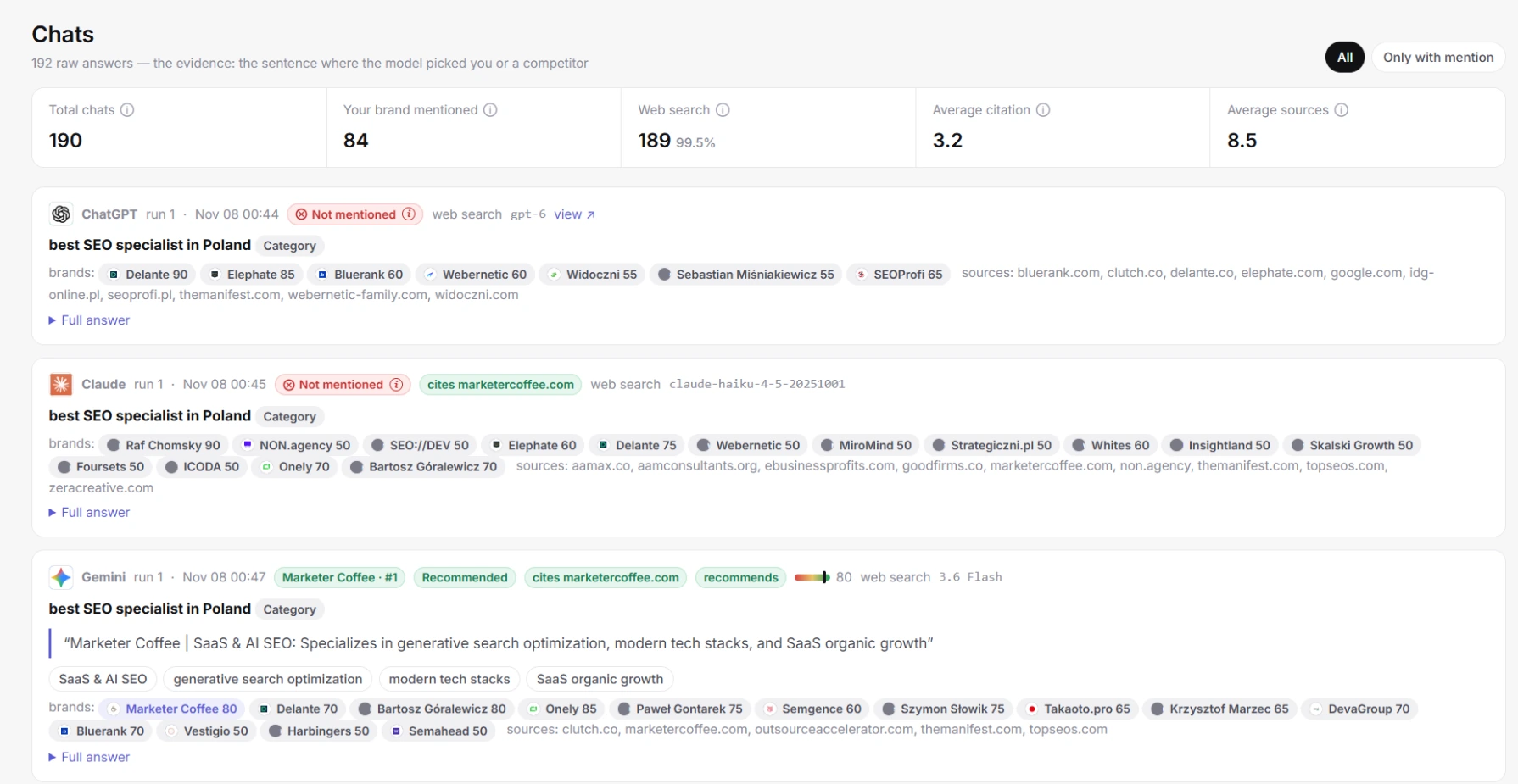
Chat: ogni risposta con i suoi tag, la citazione, i brand e le fonti
La striscia in alto mostra il totale delle chat, le chat che citano il tuo brand, le chat con ricerca web, il numero medio di citazioni in una risposta e il numero medio di fonti recuperate per chat.
Ogni risposta mostra dei tag:
- Il tuo brand e la sua posizione, oppure Not mentioned.
- Come sei stato citato: Recommended (una scelta diretta), Compared (accanto a un concorrente), Listed (una tra molte opzioni), In passing (solo un esempio) o Negative (sconsigliato).
- Se la risposta cita il tuo dominio e se ti consiglia.
- Il punteggio di sentiment, se è stata usata la ricerca web, la versione del modello e un link per vedere la risposta.
Sotto i tag vedi la citazione sul tuo brand, i tratti che l’IA ti ha attribuito, ogni brand nominato con il proprio sentiment e le fonti. Clicca Full answer per leggere l’intera risposta come l’ha mostrata il modello.
Consigli “Cosa fare”
Un tag rosso con una “i” apre i consigli per una risposta: perché manchi e cosa fare.
Passa il mouse o tocca il tag. I consigli elencano i motivi, le azioni da intraprendere e gli articoli da leggere. Usa Only with mention per vedere le risposte che ti nominano. Apri Chats da un prompt o da un brand per filtrare su quel prompt o brand.
Query fan-out
Le query fan-out sono le ricerche in background che i motori IA eseguono dietro i tuoi prompt prima di scrivere una risposta.
Scrivi contenuti che rispondono esattamente a queste query. La pagina mostra:
- Query fan-out distinte, occorrenze totali, chat con fan-out e il termine principale.
- Terms. Coppie di parole nelle query fan-out, ordinate per occorrenze. Usale in titoli e FAQ.
- Brands. I brand monitorati che i motori nominano nelle proprie ricerche. Un fan-out brandizzato significa che l’IA sta verificando direttamente quel brand.
- All queries. Ogni query fan-out raggruppata per argomento, contrassegnata come Search o Branded, con il modello che l’ha eseguita.
I fan-out compaiono solo quando il motore ha cercato sul web e ha riportato le sue query. Se una wave non ne ha, la pagina lo indica.
Percezione
Perception mostra come l’IA descrive il tuo brand e il tuo mercato, quali dubbi solleva e se riporta correttamente i tuoi dati.
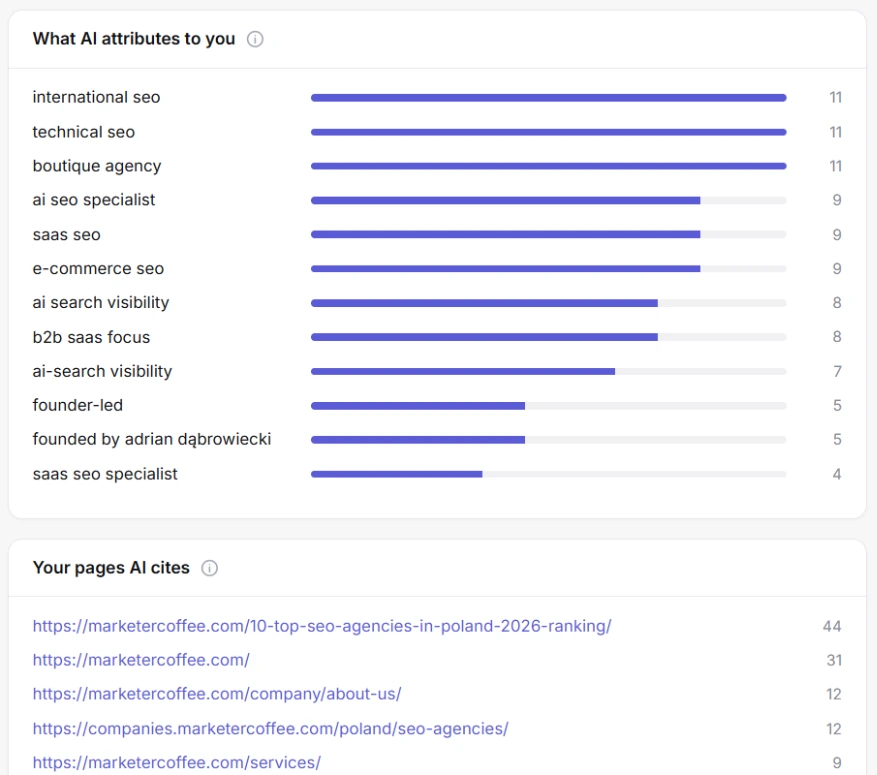
Percezione, scheda Brand: cosa ti attribuisce l’IA
Brand
La scheda Brand confronta il profilo del tuo brand con ciò che l’IA dice davvero di te.
- Il profilo del tuo brand. Come hai descritto il brand durante l’onboarding.
- Cosa ti attribuisce l’IA. I tratti che l’IA ha usato quando ha nominato il brand. La barra mostra con quale frequenza.
- Come vieni citato. La ripartizione tra Recommended, Compared, Listed, In passing e Negative, con sentiment, visibilità e tasso di citazione.
- Le tue pagine citate dall’IA. I tuoi URL usati dall’IA come fonti. Tienili aggiornati e collega le tue offerte da lì.
- Menzioni più positive e punti deboli. Le frasi più favorevoli e quelle tiepide o negative.
Mercato
La scheda Market mostra chi consiglia l’IA nella tua categoria, cosa dice agli acquirenti di confrontare e dove colloca il tuo brand.
Clicca Analyze this wave. AI Tracker legge le risposte della wave selezionata e scrive un riepilogo del mercato, la tua posizione, i leader consigliati dall’IA con la motivazione e i criteri che si suggerisce agli acquirenti di confrontare. Assicurati che il tuo sito risponda chiaramente a ogni criterio.
Obiezioni
La scheda Objections elenca i dubbi e gli aspetti negativi che l’IA solleva sul tuo brand, con la citazione e una soluzione.
Clicca Analyze this wave. Ogni obiezione riceve una gravità (alta, media o bassa), la citazione, una soluzione suggerita e il numero di risposte in cui è comparsa. Pubblica contenuti che rispondono all’obiezione, così l’IA smette di ripeterla.
Verifica dei fatti
La verifica dei fatti confronta i dati che fornisci con ciò che dice l’IA e li contrassegna come Correct, Wrong o Missing.
- Nella scheda Fact-checking, scrivi fino a 20 fatti, uno per riga. Ad esempio: “I piani partono da $79 al mese.”
- Oppure clicca Build facts with AI per redigerli a partire dal tuo sito. Controlla e clicca Save facts.
- Clicca Check facts. Ogni fatto viene contrassegnato come Correct (l’IA lo riporta in linea con il tuo), Wrong (l’IA lo contraddice) o Missing (nessuna risposta lo menziona), con ciò che ha detto l’IA.
- Leggi Other claims AI makes about you. Non sono nel tuo elenco. Verifica che siano vere.
I dati sbagliati di solito provengono da una pagina vecchia o da una scheda su un sito terzo. Trova la fonte in Chats, poi correggi la pagina o chiedi al sito di aggiornarla.
Gap analysis
La gap analysis mostra dove vincono i concorrenti nelle risposte dell’IA e quali fonti li portano lì.
Tu vs concorrenti
Una tabella del tuo brand e di ogni concorrente con tre conteggi: Mentions (risposte che nominano il brand), Citations (risposte che usano il sito del brand come fonte) e Recommendations (risposte in cui l’IA nomina il brand per primo, come scelta principale). Ogni conteggio mostra anche la sua quota su tutte le risposte.
Gap di dominio
I gap di dominio sono fonti che l’IA ha usato in risposte che nominavano i concorrenti ma non te.
- Gaps. Risposte che citano il dominio in cui sono comparsi i concorrenti e tu no.
- Used. Tutte le risposte che citano il dominio.
- Retrieved. La quota di tutte le risposte che citano il dominio.
- You appear. La quota di risposte che citano il dominio e nominano anche te.
- Competitors there. I concorrenti nominati accanto a quella fonte.
Queste pagine influenzano già le risposte nella tua categoria. Farti inserire, recensire o citare lì è il modo più diretto per entrare. Parti dai domini in cima all’elenco.
Domini e URL
Domini
Domains elenca ogni sito che l’IA cita quando risponde ai tuoi prompt: i posti in cui vale la pena ottenere una menzione, un posizionamento o un confronto.
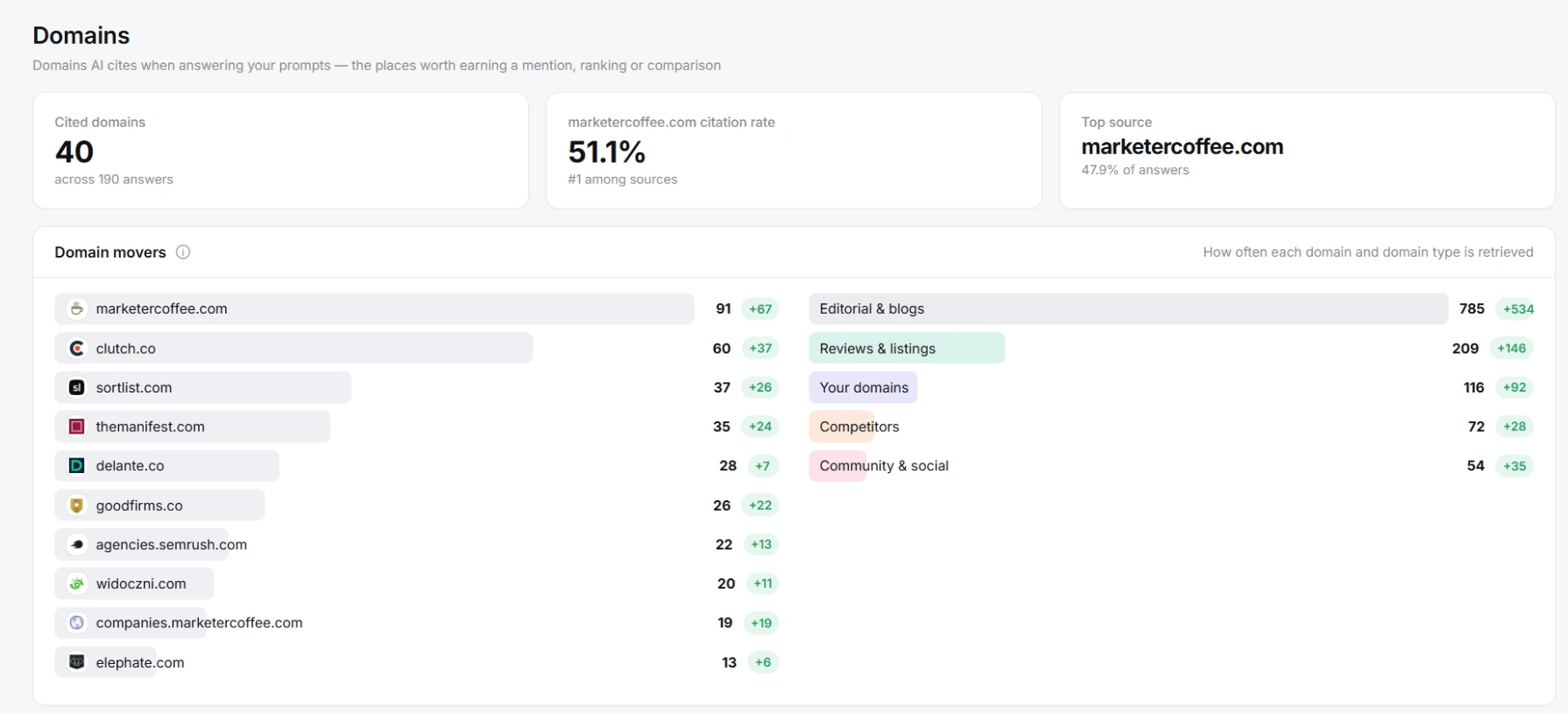
Domini: siti citati con tipo, quota di risposte e modelli
- Le schede mostrano il numero di domini citati, il tasso di citazione del tuo dominio e la sua posizione tra le fonti, e la fonte principale.
- Domain movers. Quanto spesso ogni dominio e tipo di dominio è stato recuperato in questa wave. I numeri verdi o rossi mostrano la variazione rispetto alla wave precedente.
- La tabella mostra ogni dominio con il tipo, la quota di risposte che lo hanno usato, i modelli che lo hanno citato e i suoi URL principali.
Clicca un dominio per aprire la sua pagina di dettaglio. Mostra i recuperi (totale dei fetch di URL dal dominio), l’uso come fonte (quota di chat che hanno usato almeno una delle sue pagine), il tasso di recupero (numero medio dei suoi URL per chat che lo ha usato) e quanto spesso il tuo brand è stato nominato accanto a esso. Elenca anche i suoi URL e le chat.
URL
URLs elenca ogni pagina che l’IA ha usato come fonte per i tuoi prompt, con il tipo e la frequenza di recupero.
- Top URLs. Le pagine che l’IA ha recuperato più spesso in questa wave, con la variazione rispetto alla wave precedente.
- URL types. Che tipo di pagine recupera l’IA: homepage, listicle, confronti, guide pratiche, schede prodotto, articoli, profili, video, discussioni e recensioni. Ti dice quale formato pubblicare.
- Social channels. Quanto spesso vengono recuperati URL da YouTube, LinkedIn, Reddit e altri social, per canale.
- URLs table. Ogni pagina con tipo di URL, tipo di dominio, brand menzionato (quota di chat che usano l’URL in cui l’IA ha nominato anche te), recuperato (quota di tutte le chat che usano l’URL), modelli e posizione (posto medio nell’elenco delle fonti, più basso è meglio).
Clicca un URL per la sua pagina di dettaglio: recuperi, quota di chat, posizione di citazione, numero di prompt, recuperi per modello e i prompt e le chat che lo hanno usato.
Il tuo sito
La sezione My website collega le risposte dell’IA ai tuoi dati: le pagine che l’IA usa, le visite che l’IA invia e come si posizionano le stesse pagine su Google e Bing.
Panoramica del mio sito
La panoramica mostra usato come fonte (quota di chat in cui l’IA ha usato almeno una pagina del tuo dominio), citato senza menzione, sessioni dall’IA, eventi chiave dall’IA e clic da Google. Una tabella elenca ogni pagina con recuperi dell’IA, prompt, modelli, sessioni dall’IA, eventi chiave, clic da Google e posizione su Google.
“Citato senza menzione” conta le chat che hanno usato la tua pagina senza nominare il tuo brand. Sono vittorie facili: rendi visibile il brand su quelle pagine.
Referral dall’IA (Google Analytics 4)
AI referrals mostra le sessioni, l’engagement, gli eventi chiave e i ricavi che gli assistenti IA portano al tuo sito, dalla tua proprietà GA4.
- Apri AI referrals e clicca Connect Google. Accedi con l’account Google che ha accesso alla proprietà GA4.
- Consenti l’accesso in sola lettura ad Analytics. Non viene scritto nulla.
- Scegli la proprietà GA4 per il progetto.
La pagina mostra le sessioni dall’IA con la variazione, la quota su tutte le sessioni, gli eventi chiave e i ricavi (se il tracciamento e-commerce è attivo) degli ultimi 30 giorni. Suddivide le sessioni per assistente (ChatGPT, Perplexity, Gemini, Copilot, Claude, DeepSeek, Meta AI, Grok, Mistral e altri) ed elenca le landing page a cui l’IA indirizza le persone. Si collega un account Google per workspace. Puoi scollegarlo in qualsiasi momento.
Search Console
La pagina Search Console mette clic, impressioni e posizione media su Google delle tue pagine accanto alle pagine citate dall’IA.
- Clicca Connect Google e accedi. L’accesso è in sola lettura.
- Scegli la proprietà di Search Console.
Vedi clic e impressioni con la variazione, le pagine con clic e quante di quelle pagine l’IA ha citato nella wave selezionata. Un grafico mostra clic e impressioni nel tempo. Top pages elenca clic, impressioni, CTR, posizione e se l’IA cita la pagina. Top queries elenca le tue query di ricerca. Usa le domande lunghe come prompt tramite Discovery. Google finalizza i dati di ricerca dopo circa tre giorni.
Bing e Copilot
La pagina Bing mostra clic, impressioni e posizioni su Bing, l’indice di ricerca dietro Microsoft Copilot, accanto alle pagine citate dall’IA.
- Apri bing.com/webmasters e accedi. Puoi importare i tuoi siti da Google Search Console con un clic.
- Clicca l’icona dell’ingranaggio (Impostazioni), poi API access, poi API key, poi Generate.
- Copia la chiave, incollala nella pagina Bing di AI Tracker e clicca Connect Bing. AI Tracker verifica la chiave.
- Scegli il sito Bing per il progetto.
La chiave viene usata in sola lettura, per scaricare le tue statistiche di ricerca. La pagina mostra poi gli stessi blocchi di Search Console: clic, impressioni, pagine con clic, pagine citate dall’IA, pagine principali e query principali. Usa Disconnect Bing per rimuovere la chiave.
Caricamento delle performance IA
AI performance mostra quanto spesso Google AI Overviews e AI Mode, oppure Microsoft Copilot e Bing AI, mostrano o citano le tue pagine, a partire dal report che esporti.
Google e Bing non condividono ancora questi report tramite le loro API, quindi carichi l’export.
- Google: in Search Console apri Performance, poi Generative AI. Clicca Export, poi Download CSV. Ottieni un file zip.
- Bing: apri AI Performance in Bing Webmaster Tools. Clicca Export sul grafico, sulle grounding queries e sulle pagine.
- Nella pagina Search Console o Bing di AI Tracker, trascina i file zip o CSV nel riquadro AI performance e clicca Upload.
AI Tracker mostra il totale di impressioni o citazioni, il numero di pagine citate, le grounding queries (ricerche eseguite dall’IA che hanno portato alle tue pagine), la pagina principale, un grafico giornaliero e le tabelle di pagine e grounding queries. Mostra anche la data di caricamento. Carica un export più recente per aggiornare, oppure clicca Remove.
Analisi degli agenti
Scansionabilità
Crawlability controlla il tuo robots.txt e mostra quali bot IA possono recuperare le tue pagine.
- Assicurati che il dominio del brand sia impostato nelle impostazioni del progetto.
- Apri Crawlability e avvia il controllo. Viene eseguito in background. Puoi cambiare pagina.
Il risultato mostra se è stato trovato il robots.txt, quanti bot IA sono consentiti, quanti sono bloccati, quanti bot di ricerca e di utente sono bloccati e il numero di URL nella tua sitemap. Una tabella elenca ogni bot con l’azienda, il tipo (Training, Search o User query), la regola corrispondente e il suo accesso alla homepage. Il URL tester verifica qualsiasi percorso rispetto al tuo robots.txt attuale.
I bot di ricerca e di utente recuperano le pagine in tempo reale quando qualcuno fa una domanda a un’IA. Bloccarli significa che l’IA non può citarti. Bloccare i bot di addestramento è una scelta separata.
Preparazione per gli agenti
Agent readiness verifica il tuo sito nel modo in cui lo leggono crawler e assistenti IA, e lo colloca su uno di quattro livelli.
L’audit recupera le tue pagine come fanno i crawler IA. Di solito richiede meno di un minuto e controlla anche le homepage dei concorrenti. I livelli sono:
- Reachable. Gli agenti possono recuperare le tue pagine senza essere respinti. I controlli includono un robots.txt valido, agenti IA non bloccati e richieste dei bot IA che vanno a buon fine.
- Findable. Gli agenti possono scoprire ogni pagina che vale la pena leggere. I controlli includono una sitemap dichiarata e valida, date reali nella sitemap, nessun soft 404, un unico URL canonico e una navigazione che funziona senza JavaScript.
- Readable. Gli agenti possono capire cosa dice una pagina e chi la pubblica. I controlli includono testo leggibile nell’HTML grezzo, JSON-LD valido e schema Organization. I controlli facoltativi riguardano titoli, lingua, meta description, Open Graph, testo alternativo, intestazioni, un landmark main, snippet e versioni .md delle pagine.
- Operable. Per app e API a cui gli agenti accedono o che richiamano.
Ogni controllo è Passing, Needs work o Not in place. Clicca un controllo per vedere cosa ha rilevato AI Tracker, perché è importante e come risolverlo. I controlli con punteggio determinano il tuo livello. Quelli facoltativi vale la pena sistemarli ma non lo cambiano. La scheda in alto mostra cosa risolvere per sbloccare il livello successivo, e la colonna “Competitors passing” mostra come se la cavano i concorrenti sullo stesso controllo. File come llms.txt stanno in un riquadro separato, perché nessun assistente IA ha confermato di leggerli, quindi non cambiano mai il tuo livello.
Report e condivisione
Report PDF per i clienti
Il report per i clienti è un report A4 con il tuo brand relativo alla wave selezionata, che salvi come PDF.
- Scegli la wave e i filtri nella barra superiore, poi clicca Client report.
- Il report si apre in una nuova scheda. Clicca Download PDF.
- Nella finestra di stampa scegli “Salva come PDF” e attiva “Grafica di sfondo”.
Il report ha una copertina con i numeri chiave e cinque parti: Scorecard (dove si trova il brand nelle risposte dell’IA), Competition (chi consiglia l’IA nella tua categoria), Sources (da dove l’IA prende le risposte), Perception (cosa dice l’IA del brand) e Next steps (cosa fare per comparire più spesso).
Link di condivisione in sola lettura
Il link di condivisione apre una versione in sola lettura del progetto per clienti o colleghi senza account.
Copia il link per i clienti in cima alle impostazioni del progetto. Chi ha il link vede i report e il report per i clienti, ma non può modificare nulla né avviare wave. Clicca new link per crearne uno nuovo. Il vecchio link smette subito di funzionare.
Esportazione CSV
L’esportazione CSV scarica ogni risposta originale della wave selezionata come foglio di calcolo.
Clicca CSV accanto a Client report. Il file è in UTF-8 e separato da punto e virgola. Le colonne includono data, modello, ripetizione, tag del prompt, prompt, stato, brand menzionato, posizione del brand, brand citato, consigliato, sentiment, brand nominati, sentiment dei brand, domini citati, la citazione del brand, un link di verifica e il testo completo della risposta.
Membri del team
I membri del team sono login aggiuntivi che condividono i progetti e il piano del tuo account.
- Nella schermata di benvenuto, digita l’email di un collega e premi Invio. Aggiungine quanti te ne servono, fino a 20 alla volta.
- Clicca Send invite. AI Tracker crea un login per ogni persona e mostra la password una sola volta.
- Invia a ogni collega la sua email, la password e il link alla pagina di accesso.
I colleghi vedono gli stessi progetti. Il confronto dei piani elenca i membri del team con Growth e Scale.
Fatturazione
AI Tracker fattura mensilmente o annualmente con carta, con una prova gratuita di 7 giorni sul primo abbonamento.
- Prova. Il tuo primo abbonamento inizia con 7 giorni gratuiti. La carta viene richiesta al checkout. Annulla prima dell’ottavo giorno e non paghi nulla. Dopo la prova continui con il piano scelto.
- IVA. I prezzi sono in USD IVA esclusa. L’IVA viene aggiunta al checkout dove applicabile. Le aziende UE con partita IVA valida non pagano l’IVA (inversione contabile). Inserisci l’indirizzo di fatturazione e la partita IVA al checkout.
- Annuale. Passa la pagina prezzi su Yearly. Paghi 10 mesi e ne ottieni 12.
- Codici promozionali. Inserisci un codice al checkout se ne hai uno.
- Upgrade o downgrade. Passa a un piano superiore in qualsiasi momento. La differenza di prezzo viene calcolata pro rata.
- Gestione della fatturazione. Nella pagina prezzi, clicca Manage billing per gestire abbonamento, carta e fatture, o per annullare.
- Annullamento. Il tuo piano resta attivo fino alla fine del periodo pagato. Dopo, i tuoi progetti passano in sola lettura: i dati restano e il monitoraggio si ferma. Scegli di nuovo un piano per continuare.
Se ti serve più di Scale, scrivici e configuriamo un piano più grande.
FAQ e risoluzione dei problemi
Queste sono le domande che riceviamo più spesso su AI Tracker, dalla prima configurazione alla fatturazione.
Come monitoro la visibilità del brand nella ricerca con IA?
Crea un progetto con dominio, brand, paese e lingua. Aggiungi come prompt le domande dei tuoi acquirenti, scegli 3 modelli IA e salva. AI Tracker pone ogni prompt una volta al giorno in ciascun modello e riporta quanto spesso il tuo brand viene citato, in quale posizione, con quale sentiment e quali fonti cita l’IA.
Quanto tempo serve per vedere i dati?
L’istantanea gratuita richiede circa 10 minuti. Con un piano a pagamento o in prova, i nuovi prompt vengono inclusi nella wave giornaliera successiva entro 24 ore, oppure subito se clicchi Run wave. Trend e variazioni rispetto alla wave precedente compaiono quando ci sono dati di un secondo giorno.
Perché la mia visibilità è cambiata da ieri?
Le risposte dell’IA variano da un giorno all’altro e ogni prompt ha un campione piccolo per wave. Variazioni fino a 10 punti tra una wave e l’altra sono normale rumore statistico. Guarda il trend su più wave e l’intervallo di confidenza nella pagina Ranking.
Perché Claude conta come due modelli?
Claude viene interrogato tramite un’API a pagamento con la ricerca web attiva, che costa diverse volte di più per risposta rispetto agli altri modelli. Per questo Claude occupa 2 dei tuoi 3 slot di modelli, ad esempio Claude più ChatGPT.
Perché una pagina dice No finished waves yet?
Il progetto non ha ancora una wave completata. Attendi la prima wave giornaliera oppure clicca Run wave nella barra superiore. Mentre una wave è in corso, la barra superiore mostra queued o collecting.
Perché il mio brand non viene rilevato in una risposta?
L’IA potrebbe usare una grafia diversa, un’abbreviazione o un nome di prodotto. Aggiungili come alias del brand nelle impostazioni del progetto, salva, poi usa Re-run extraction on last wave. AI Tracker rilegge le risposte che ha già senza raccoglierle di nuovo.
Perché la pagina Fanouts è vuota?
Le query fan-out compaiono solo quando il motore ha cercato sul web e ha riportato le sue query. Se nessun modello lo ha fatto nella wave selezionata, la pagina non ha nulla da mostrare.
Perché non vedo dati di Google Analytics o Search Console?
Collega Google nella pagina AI referrals o Search Console e scegli la proprietà per il progetto. Per AI referrals, Google deve consentire anche l’accesso ad Analytics; se richiesto, clicca Reconnect Google to allow Analytics. Google finalizza i dati di ricerca dopo circa tre giorni.
Bing non ha accettato la mia chiave API. Cosa faccio?
Copia di nuovo la chiave da Bing Webmaster Tools, Impostazioni, API access, e incollala senza spazi. AI Tracker verifica la chiave con Bing prima di salvarla.
Ho usato tutte le esecuzioni manuali. Il monitoraggio si ferma?
No. Le esecuzioni manuali sono wave extra in aggiunta al monitoraggio giornaliero, che continua. Le esecuzioni manuali si azzerano ogni mese: Basic ne ha 2, Growth 5, Scale 10 e la prova 1.
Posso suddividere i prompt tra più progetti?
Sì. I prompt appartengono a tutto il tuo account, quindi con Growth puoi monitorare 100 prompt per un brand e 50 per un altro.
Cosa succede ai miei dati se annullo?
Il tuo piano resta attivo fino alla fine del periodo pagato. Dopo, i tuoi progetti passano in sola lettura. I dati restano e il monitoraggio si ferma. Scegli di nuovo un piano per continuare.
I prezzi includono l’IVA?
No. I prezzi sono in USD IVA esclusa. L’IVA viene aggiunta al checkout dove applicabile. Le aziende UE con partita IVA valida non pagano l’IVA in regime di inversione contabile.
Vuoi vedere come parla l’IA del tuo brand? Inizia con un’istantanea gratuita di 5 domande su ChatGPT. Senza carta.
Inizia gratis →