البدء مع AI Tracker
AI Tracker من Marketer Coffee أداة لمراقبة البحث بالذكاء الاصطناعي، تطرح على ChatGPT وGoogle AI Overviews وGoogle AI Mode وGemini وPerplexity وClaude الأسئلة التي يطرحها مشتروك، وتسجّل ما إذا كانت علامتك التجارية تظهر، وأين، وكيف، ومع أي مصادر.
تشرح هذه الوثائق كل شاشة في التطبيق على ai.marketercoffee.com. كما تشرح طريقة حساب كل مقياس. اقرأها بالترتيب في المرة الأولى، ثم استخدم جدول المحتويات للانتقال إلى ميزة بعينها.
إنشاء حساب
إنشاء حساب AI Tracker مجاني، ويبدأ على الخطة المجانية.
- افتح ai.marketercoffee.com/signup.
- أدخل اسمك وبريدك الإلكتروني وكلمة مرور لا تقل عن 8 أحرف. ووافق على الشروط وسياسة الخصوصية.
- أجب عن استبيان الترحيب القصير. تختار نماذج الذكاء الاصطناعي التي تريدها، ودورك، ووظيفتك، وكيف عرفت AI Tracker. ثم تختار هدفًا: فهم ظهورك في الذكاء الاصطناعي، أو المقارنة مع المنافسين، أو معرفة ما يجب تحسينه، أو تتبّع التقدم وإعداد التقارير عنه.
- تصلك رسالة ترحيب بالبريد الإلكتروني فيها رابط إلى التطبيق وإلى المشروع التجريبي.
يمكن لكل حساب فتح مشروع تجريبي كامل لعلامة Marketer Coffee. يعرض كل التقارير ببيانات حقيقية. استخدمه لتتعلّم التطبيق قبل وصول بياناتك.
اللقطة المجانية
اللقطة المجانية فحص لمرة واحدة لـ 5 أسئلة يطرحها المشترون عن علامتك التجارية في ChatGPT، دون الحاجة إلى بطاقة.
- بعد التسجيل، أدخل موقعك الإلكتروني. اسم العلامة اختياري، إذ يقرؤه AI Tracker من النطاق إذا تركته فارغًا.
- اختر السوق (الدولة) ولغة الأسئلة.
- انقر Check my brand. يعثر AI Tracker على منافسيك، ويكتب 5 أسئلة للمشترين، ويقرأ إجابات ChatGPT.
- انتظر نحو 10 دقائق. تتحدّث الصفحة تلقائيًا، وتصلك رسالة بريد إلكتروني عند وصول النتائج الأولى.
في الخطة المجانية، تكون صفحتا Overview وAll prompts من لقطتك مفتوحتين، والصفحات الأخرى مقفلة. وكل صفحة مقفلة ترتبط بالصفحة نفسها في المشروع التجريبي الكامل.
تجربة مجانية لمدة 7 أيام
تمنحك التجربة المجانية 7 أيام من التتبّع اليومي على خطة مدفوعة، ولا تدفع شيئًا إذا ألغيت قبل اليوم الثامن.
- انقر Start 7-day free trial في الشريط العلوي أو في شريط اللقطة أو في أي صفحة مقفلة.
- اختر خطة وأدخل بطاقة عند الدفع. البطاقة مطلوبة، لكن لا يتم خصم أي مبلغ خلال فترة التجربة.
- أضف مزيدًا من أسئلة المشترين في إعدادات المشروع، وحدّد نماذج الذكاء الاصطناعي التي تريد تتبّعها. انقر Save.
- يلتقط التتبّع اليومي موجّهاتك خلال 24 ساعة. أو انقر Run wave للقياس فورًا.
خلال التجربة تنطبق هذه الحدود: 25 موجّهًا، ومشروع واحد، و3 نماذج، وعملية تشغيل يدوية واحدة. يعرض الشريط العلوي عدد أيام التجربة المتبقية. انقر Upgrade now لإنهاء التجربة اليوم، فتدفع ثمن الخطة فورًا وتحصل على حدودها الكاملة.
معالج الإعداد
يبني معالج الإعداد مشروعًا جديدًا في نحو دقيقتين: يقرأ موقعك، ويقترح مواضيع وموجّهات ومنافسين، ويبدأ الفحص الأول.
افتحه عبر New project. الخطوات هي:
- النطاق. أدخل موقعك الإلكتروني، وأضف أي نطاقات أخرى تملكها العلامة. الاستشهادات بهذه النطاقات تُحتسب لك.
- اسم العلامة. أضف طرق الكتابة الأخرى والأسماء البديلة ليلتقط AI Tracker كل إشارة.
- الدولة واللغة. الدولة هي المكان الذي تجيب منه محركات الذكاء الاصطناعي، لا مكان مكتبك. وتُكتب الموجّهات باللغة المختارة.
- ملف العلامة. يقرأ AI Tracker موقعك والويب، ثم يعرض وصفًا، والفئة (مجالك المحدد)، وهوية العلامة، والمنتجات والخدمات، والشخصيات المستهدفة، والأسماء البديلة. عدّل أي شيء غير صحيح.
- الأسواق. اختر أهم أسواقك، وستنعكس في الموجّهات.
- المواضيع. راجع المواضيع المولّدة. احذف ما لا يناسب أو أضف مواضيعك.
- تركيز الموجّهات. اختر Research أو Comparing options أو Ready to buy. وحدّد نسبة الموجّهات التي تحمل اسم العلامة، ومزيج النية (معلوماتية، تجارية، شرائية)، وعدد الموجّهات لكل موضوع (8 أو 12 أو 20).
- الموجّهات. راجع الموجّهات المولّدة مع حالة العلامة والنية والشخصية لكل منها.
- المنافسون. يعثر AI Tracker على المنافسين في الويب. احذف منافسين أو أضف غيرهم. يُتتبّع ظهورهم وحصة ظهورهم بجانب أرقامك.
- النماذج. اختر حتى 3 نماذج ذكاء اصطناعي، وأبقِ خيار “تشغيل الجولة الأولى فورًا” محددًا.
اكتب الموجّهات كما يسأل العميل، لا كما يكتب خبير SEO الكلمات المفتاحية. “ما أفضل نظام CRM لوكالة من 10 أشخاص؟” موجّه أفضل من “أفضل crm وكالة”.
الخطط والحدود ونماذج الذكاء الاصطناعي
تُباع خطط AI Tracker بعدد من الموجّهات مع أي 3 نماذج ذكاء اصطناعي، تُفحص مرة واحدة يوميًا.
| الخطة | السعر | الموجّهات | المشاريع | إجابات الذكاء الاصطناعي شهريًا | عمليات تشغيل يدوية إضافية |
|---|---|---|---|---|---|
| Basic | $79 / شهريًا | 50 | 1 | 4,500 | 2 / شهريًا |
| Growth | $179 / شهريًا | 150 | 2 | 13,500 | 5 / شهريًا |
| Scale | $399 / شهريًا | 350 | 5 | 31,500 | 10 / شهريًا |
كل الميزات متاحة في كل الخطط المدفوعة. تختلف الخطط في عدد الموجّهات والمشاريع وعمليات التشغيل اليدوية وإمكانية الوصول للفريق. عدد المنافسين غير محدود. لكل مشروع دولة واحدة ولغة واحدة. الأسعار بالدولار الأمريكي دون ضريبة القيمة المضافة. والدفع السنوي يمنحك شهرين مجانًا.
اختر 3 نماذج
يتتبّع كل مشروع حتى 3 خانات نماذج، تُختار من ChatGPT وGoogle AI Overviews وGoogle AI Mode وGemini وPerplexity وClaude.
يشغل Claude خانتين من الخانات الثلاث، لأن الاستعلام عنه يتم عبر واجهة API مدفوعة مع تفعيل البحث في الويب. لذا فالاختيارات الصحيحة مثلًا: ChatGPT + Gemini + Perplexity، أو Claude + ChatGPT. ويعطّل نموذج إعدادات المشروع النماذج الإضافية عند امتلاء الخانات الثلاث. ويمكنك تغيير النماذج في أي وقت.
كيف تُحتسب الإجابات الشهرية
إجابات الذكاء الاصطناعي الشهرية = الموجّهات × 3 خانات نماذج × 30 يومًا.
تمنح Basic ما يساوي 50 × 3 × 30 = 4,500 إجابة شهريًا. الموجّهات تخص حسابك كله لا مشروعًا واحدًا. ففي Growth يمكنك تتبّع 100 موجّه لعلامة و50 لأخرى. وعند تفعيل الموجّهات، يعرض AI Tracker كم موجّهًا إضافيًا تتسع له خطتك.
المشاريع والإعدادات
المشروع علامة تجارية واحدة في دولة ولغة واحدة، لها موجّهاتها ومنافسوها ونماذج الذكاء الاصطناعي الخاصة بها.
افتح Project settings من قائمة المشروع. الحقول هي:
- اسم المشروع. اسم العميل أو العلامة الذي يظهر في التطبيق والتقارير.
- العلامة (الاسم الدقيق). الاسم الذي يبحث عنه AI Tracker في الإجابات.
- الأسماء البديلة للعلامة. اختصارات وصيغ وأسماء منتجات مفصولة بفواصل. المطابقة بالكلمة الكاملة ودون تمييز لحالة الأحرف، مع تساهل في اللواحق الصرفية.
- نطاق العلامة. يُستخدم لمعدل الاستشهاد، أي ما إذا كان الذكاء الاصطناعي يستشهد بموقعك.
- الملء التلقائي. انطلاقًا من العلامة والنطاق والدولة، يقترح AI Tracker أسماء بديلة، ومن 6 إلى 10 منافسين مع نطاقاتهم، ونحو 30 موجّهًا. يستغرق ذلك نحو 40 ثانية. راجع النتيجة قبل الحفظ.
- المنافسون. منافس واحد في كل سطر بالصيغة
Name | aliases | domain. الأجزاء بعد الشريط اختيارية. - المحركات. نماذج الذكاء الاصطناعي التي تريد تتبّعها، حتى 3 خانات.
- الدولة ولغة الموجّهات.
- التكرارات لكل موجّه. عدد مرات طرح كل موجّه في كل نموذج خلال الجولة. التكرارات الأكثر تعطي أرقامًا أكثر ثباتًا وتستهلك جزءًا أكبر من خطتك.
- الموجّهات. موجّه واحد في كل سطر. راجع الموجّهات والمواضيع.
تعرض صفحة الإعدادات أيضًا رابط العميل للقراءة فقط، وقائمة الجولات، وزر Delete project. يؤدي الحذف إلى إزالة المشروع بكل موجّهاته وجولاته وإجاباته وتدقيقاته. اكتب اسم المشروع للتأكيد. لا يمكن التراجع عن ذلك.
بعد تغيير الأسماء البديلة أو المنافسين، استخدم “Re-run extraction on last wave”. يعيد AI Tracker قراءة الإجابات الموجودة لديه بالأسماء الجديدة، دون جمع أي شيء من جديد.
الموجّهات والمواضيع والوسوم
الموجّه سؤال تريد أن يجيب عنه الذكاء الاصطناعي كل يوم، مثل “أفضل وكالة SEO في بولندا”.
إضافة الموجّهات وتعديلها
- افتح Project settings أو انقر Edit prompts في صفحة All prompts.
- اكتب موجّهًا واحدًا في كل سطر. أضف بادئة وسم اختيارية:
[brand]أو[category]أو[comparison]أو[problem]. - انقر Save. تبقى الموجّهات المحذوفة في السجل بوصفها غير نشطة، فتحتفظ الجولات القديمة ببياناتها.
تجمع الوسوم الموجّهات حسب النوع: Brand (أسئلة تذكر اسمك)، وCategory (أسئلة عن مجالك)، وComparison (X مقابل Y، والبدائل)، وProblem (المشكلة التي يحلها منتجك). أما المواضيع فتجمع الموجّهات حسب الموضوع، مثل “الأسعار” أو “التكاملات”. والموجّهات التي تحتوي على علامتك أو أحد أسمائها البديلة تُوسم بـ branded.
صفحة جميع الموجّهات
تعرض صفحة All prompts كل موجّه متتبَّع مع ظهوره وحصة ظهوره وترتيبه ومعدل فوزه وانطباعه وروابطه.
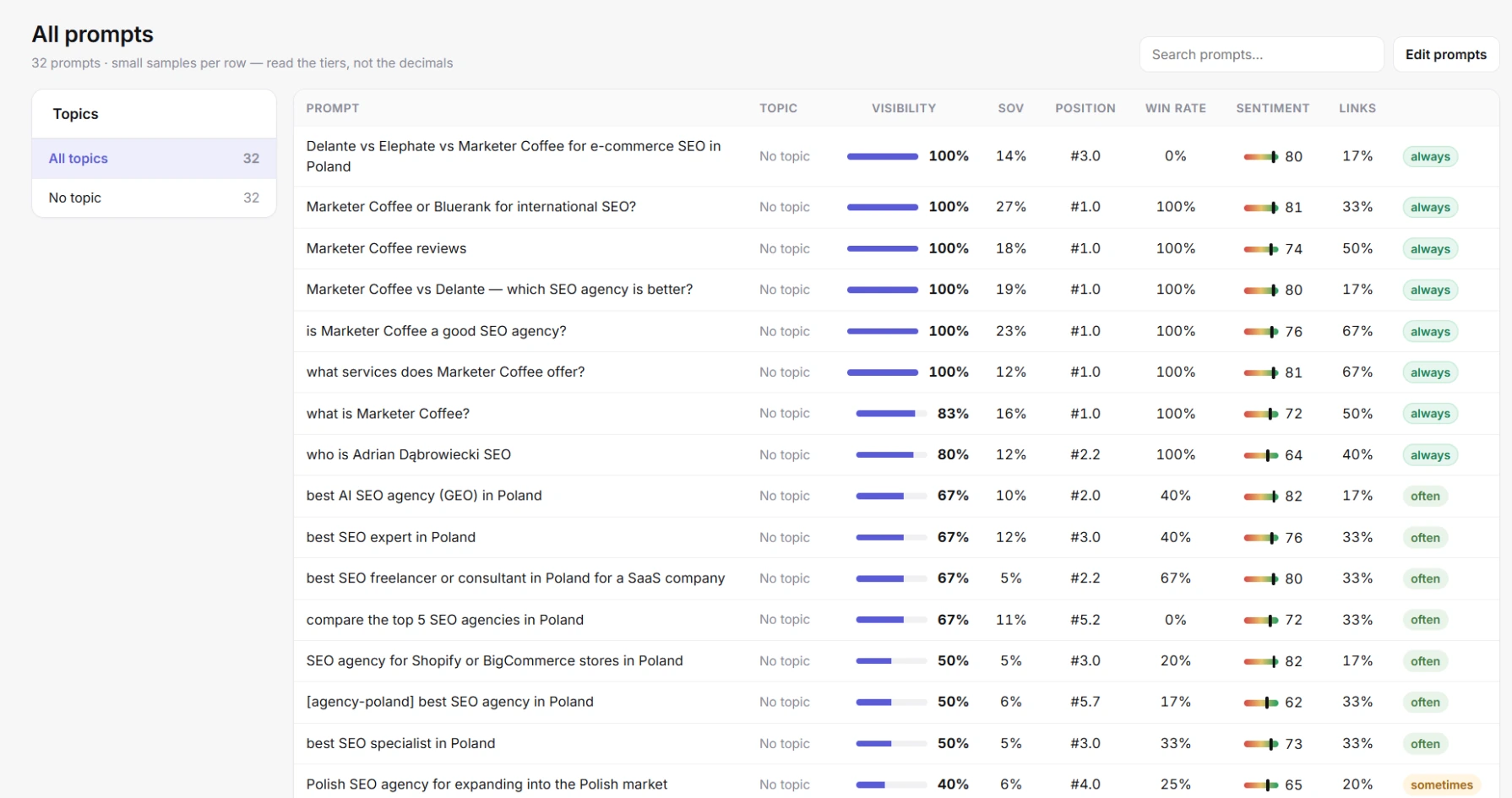
جميع الموجّهات: صف لكل موجّه، مع ترشيح حسب الموضوع على اليسار
- رشّح حسب الموضوع في العمود الأيسر، وابحث في الموجّهات عبر مربع البحث.
- انقر على موجّه لفتح إجاباته الأصلية في Chats.
- Links هي نسبة الإجابات عن الموجّه التي تتضمن رابطًا إلى موقعك.
- يحصل كل صف على مستوى: always (ظهور 80% أو أكثر)، أو often (50% أو أكثر)، أو sometimes (أكثر من 0%)، أو never.
لكل موجّه عينة صغيرة في كل جولة. اقرأ المستويات لا الكسور العشرية.
الاكتشاف: اعثر على موجّهات جديدة
يقترح Discovery موجّهات جديدة تستحق التتبّع، مبنية على ملف علامتك، وعمليات البحث التي يجريها الذكاء الاصطناعي خلف موجّهاتك، والأسئلة التي يبحث عنها الناس في Google وBing.
اقتراحات الموجّهات
- افتح Discovery وانقر Generate prompts. يمكنك مغادرة الصفحة أثناء التشغيل.
- تظهر الاقتراحات مجمّعة حسب الموضوع، وقد يرافق كلًا منها سبب موجز.
- انقر Activate لبدء تتبّع اقتراح، أو علامة الإغلاق لرفضه. استخدم Activate all أو Reject all للقائمة كلها.
يراعي التفعيل حدود خطتك. إذا كانت القائمة أطول من المساحة المتبقية، يفعّل AI Tracker ما يتسع منها ويُعلمك ببلوغ حد الخطة. والنقطة بجانب Discovery في القائمة تعني وجود اقتراحات جديدة.
استيراد الأسئلة من Search Console وBing
يحوّل الاستيراد استعلامات البحث الحقيقية من Google Search Console وBing Webmaster Tools إلى اقتراحات موجّهات.
- اربط أولًا Search Console أو Bing بالمشروع.
- في Discovery، انقر Import from Search Console & Bing.
- يسحب AI Tracker الاستعلامات الطويلة الشبيهة بالأسئلة من آخر 90 يومًا. وافتراضيًا يحتفظ بالاستعلامات المكوّنة من 4 كلمات أو أكثر والتي تبدأ بكلمات مثل how وwhat وwhich وwhy وwhere وwhen وwho وis وcan وshould أو does.
- تظهر الأسئلة الجديدة تحت “From Google Search Console” أو “From Bing”، مع مرات الظهور والنقرات ومتوسط الترتيب.
تُتخطى الأسئلة التي تتتبّعها بالفعل أو الموجودة ضمن الاقتراحات. هذه الاستعلامات طلب حقيقي، لذا تصنع موجّهات قوية.
تعبير نمطي مخصص
يحل التعبير النمطي (regex) المخصص محل مرشّح الأسئلة الافتراضي في عملية استيراد واحدة.
افتح Custom regex بجانب زر الاستيراد وأدخل نمطًا، مثل ^(how|best|which)b. لا تُستورد إلا الاستعلامات المطابقة. وإذا كان النمط غير صالح، يُعلمك AI Tracker ولا يستورد شيئًا.
تشغيل الفحوصات
الجولة دورة فحص واحدة: يُطرح كل موجّه نشط على كل نموذج مختار، وتُحلّل الإجابات.
التتبّع اليومي
تشغّل الخطط المدفوعة والتجربة جولة واحدة يوميًا تلقائيًا. وتلتقط الجولة اليومية التالية الموجّهات الجديدة وتغييرات النماذج خلال 24 ساعة. وعند انتهاء الخطة أو التجربة يتوقف التتبّع وتبقى بياناتك.
عمليات التشغيل اليدوية
تبدأ عملية التشغيل اليدوية جولة إضافية الآن، فوق التتبّع اليومي.
- انقر Run wave في الشريط العلوي. يعرض الزر عدد عمليات التشغيل اليدوية المتبقية هذا الشهر.
- تظهر الحالة queued (تبدأ خلال نحو 5 دقائق)، ثم collecting.
- عند انتهاء الجولة، تظهر في محدد الجولات.
تتضمن Basic عمليتي تشغيل يدويتين شهريًا، وGrowth خمسًا، وScale عشرًا، والتجربة واحدة. استخدمها بعد نشر محتوى جديد أو تغيير صفحة تريد أن يستشهد بها الذكاء الاصطناعي.
متى تظهر البيانات
- تستغرق اللقطة المجانية نحو 10 دقائق.
- تطول مدة الجولة مع زيادة الموجّهات والنماذج. وأثناء تشغيلها يعرض الشريط العلوي collecting.
- تظهر مخططات الاتجاه والتغيّرات مقارنة بالجولة السابقة بمجرد توفر بيانات من يوم ثانٍ.
- يعرض قسم Movers في النطاقات وعناوين URL التغيّرات بدءًا من الجولة الثانية.
مرشّحات الجولة والنموذج والوسم
يرشّح الشريط العلوي كل التقارير حسب الجولة ونموذج الذكاء الاصطناعي ووسم الموجّه.
اختر جولة حسب التاريخ لعرض نتيجة أقدم. انقر على شارات النماذج لعرض نموذج واحد أو All models. وانقر على شارات الوسوم (Brand وCategory وComparison وProblem) لعرض نوع واحد من الموجّهات. تبقى المرشّحات فعّالة عند التنقل بين الصفحات.
مسرد المقاييس
يقيس AI Tracker ستة أشياء لكل علامة تجارية: الظهور وحصة الظهور والترتيب والانطباع والاستشهادات ومعدل الفوز.
| المقياس | ماذا يعني | طريقة الحساب |
|---|---|---|
| الظهور | كم مرة يذكر الذكاء الاصطناعي العلامة عند طرح موجّهاتك. | الإجابات التي تذكر العلامة ÷ كل الإجابات. 40% = ذُكرت في 4 من كل 10 إجابات. |
| حصة الظهور (SoV) | حصتك من كل إشارات العلامات، مقارنة بكل علامة أخرى مذكورة. | إشارات علامتك ÷ إشارات كل العلامات في الإجابات. لا تُحتسب منصات الذكاء الاصطناعي نفسها علامات. |
| الترتيب | متوسط مركزك عندما يذكر الذكاء الاصطناعي عدة علامات. #1 تعني أنها ذُكرت أولًا. | متوسط ترتيب العلامة في قائمة العلامات، عبر الإجابات التي تذكرها. الأقل أفضل. |
| الانطباع | نبرة الإجابات التي تذكر العلامة، من 0 إلى 100. | تُمنح كل إشارة درجة من سلبية إلى إيجابية ثم تُحوّل إلى مقياس من 0 إلى 100. والقيمة 50 محايدة. |
| معدل الاستشهاد | كم مرة يستخدم الذكاء الاصطناعي صفحاتك مصدرًا. | الإجابات التي تستشهد بنطاقك (أو بنطاق آخر تملكه) ÷ كل الإجابات. |
| معدل الفوز | كم مرة تتفوق على المنافسين في الإجابات التي يظهر فيها أي منكم. | الإجابات التي تُذكر فيها قبل كل منافس متتبَّع حاضر، أو تُذكر فيها دون أي منافس، ÷ الإجابات التي تذكرك أو تذكر منافسًا. |
| التوصيات | كم مرة يختار الذكاء الاصطناعي العلامة خيارًا أول. | الإجابات التي يذكر فيها الذكاء الاصطناعي العلامة أولًا بوصفها اختياره الأول. |
تعرض صفحة Ranking أيضًا نطاقًا بجانب الظهور، مثل 32% 24–41. هذا هو فاصل الثقة 95%. ومع قلة الإجابات يكون النطاق واسعًا. التغيّرات حتى 10 نقاط بين الجولات تذبذب طبيعي.
لوحة النظرة العامة
النظرة العامة هي لوحة تحكم المشروع: مقاييسك الرئيسية للجولة المختارة، وأبرز العلامات، والاتجاه، والخطوات التالية.
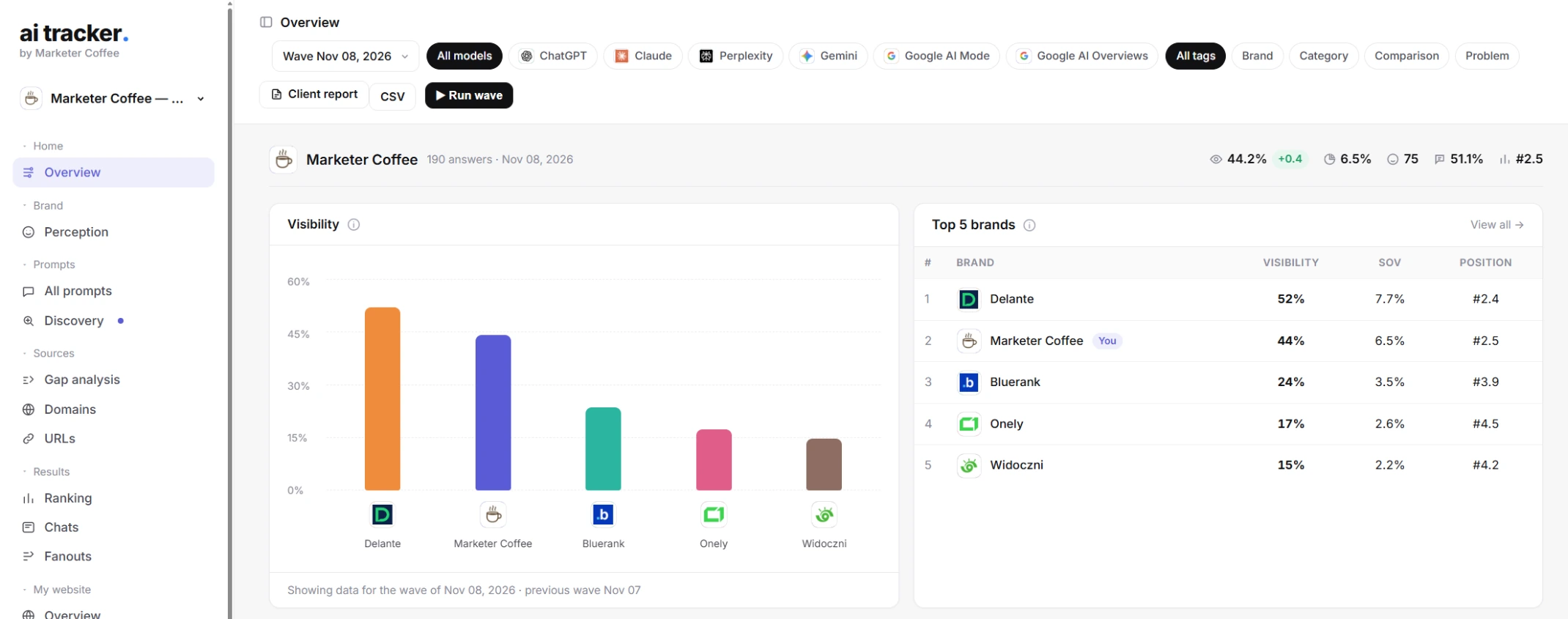
النظرة العامة: المقاييس الرئيسية ومخطط الظهور وأبرز العلامات
يعرض الرأس ظهورك (مع التغيّر مقارنة بالجولة السابقة)، وحصة الظهور، والانطباع، ومعدل الاستشهاد، والترتيب. مرّر المؤشر فوق كل رقم لعرض تعريفه. والبطاقات أدناه هي:
- الظهور. مخطط أعمدة لأبرز العلامات حسب الظهور.
- أبرز العلامات. العلامات الرائدة مع الظهور وحصة الظهور والترتيب. ويفتح “View all” صفحة Ranking.
- الاتجاه. كل مقياس جولة بعد جولة. بدّل بين Visibility وSentiment وPosition وCitations. علامتك هي الخط السميك.
- مصفوفة الأداء. نسبة الإجابات في كل موضوع التي تذكر كل علامة. الأغمق يعني أقوى.
- أبرز النطاقات. المواقع الأكثر استشهادًا بها من الذكاء الاصطناعي. الرقم هو عدد الإجابات التي تستشهد بالنطاق.
- أنواع النطاقات. الاستشهادات حسب نوع الموقع: نطاقاتك، والمنافسون، والمراجعات والأدلة، والمجتمعات والمنصات الاجتماعية (Reddit وLinkedIn وYouTube)، والمواقع التحريرية والمدونات.
- أحدث المحادثات. آخر إجابة لكل موجّه ونموذج، مع العلامات المذكورة والمواقع المستشهد بها.
- الإجراءات الموصى بها. الخطوات التالية انطلاقًا من هذه الجولة، مثل ضعف الظهور، أو تقدّم منافس عليك، أو انخفاض معدل الاستشهاد، أو انطباع دون الحياد.
في مصفوفة الأداء، ابحث عن الأعمدة التي يكون فيها المنافسون داكنين وأنت فاتحًا. هذه المواضيع هي أولوياتك في المحتوى.
التصنيف
يعرض التصنيف كل علامة يذكرها الذكاء الاصطناعي في إجاباته عن موجّهاتك، لا المنافسين الذين حدّدتهم فقط.
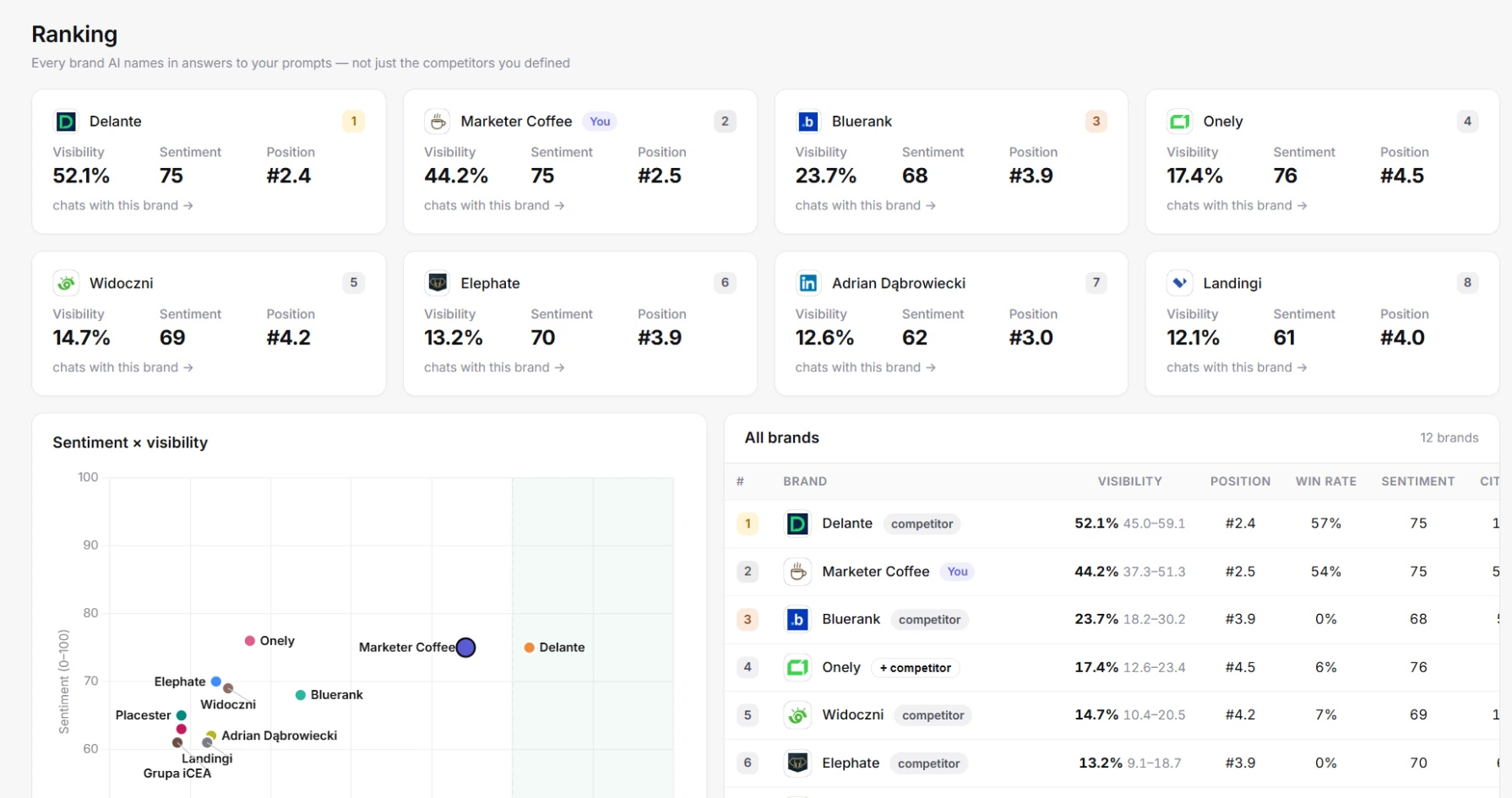
التصنيف: بطاقات العلامات ومخطط الانطباع مقابل الظهور والجدول الكامل
- بطاقات العلامات. أبرز 8 علامات مع الظهور والانطباع والترتيب. وترتبط كل بطاقة بالمحادثات التي تظهر فيها تلك العلامة.
- الانطباع × الظهور. مخطط انتشار من أربع مناطق. الروّاد ظاهرون وتقييمهم جيد. العلامات المثيرة للجدل ظاهرة لكن تقييمها ضعيف. علامات المجالات المتخصصة نادرة الظهور لكنها إيجابية. والمتأخرون نادرو الظهور وتقييمهم ضعيف.
- كل العلامات. كل علامة مع الظهور ونطاقه، والترتيب، ومعدل الفوز، والانطباع، ومعدل الاستشهاد.
يكشف التصنيف منافسين لم تكن تعرفهم. انقر + competitor بجانب علامة لإضافتها إلى المشروع، لتُتتبّع بعدها بوصفها منافسًا في كل التقارير.
المحادثات: إجابات الذكاء الاصطناعي كما هي
تعرض Chats كل إجابة أصلية قدّمها الذكاء الاصطناعي عن موجّهاتك، مع الجملة التي اختارك فيها النموذج أو اختار منافسًا.
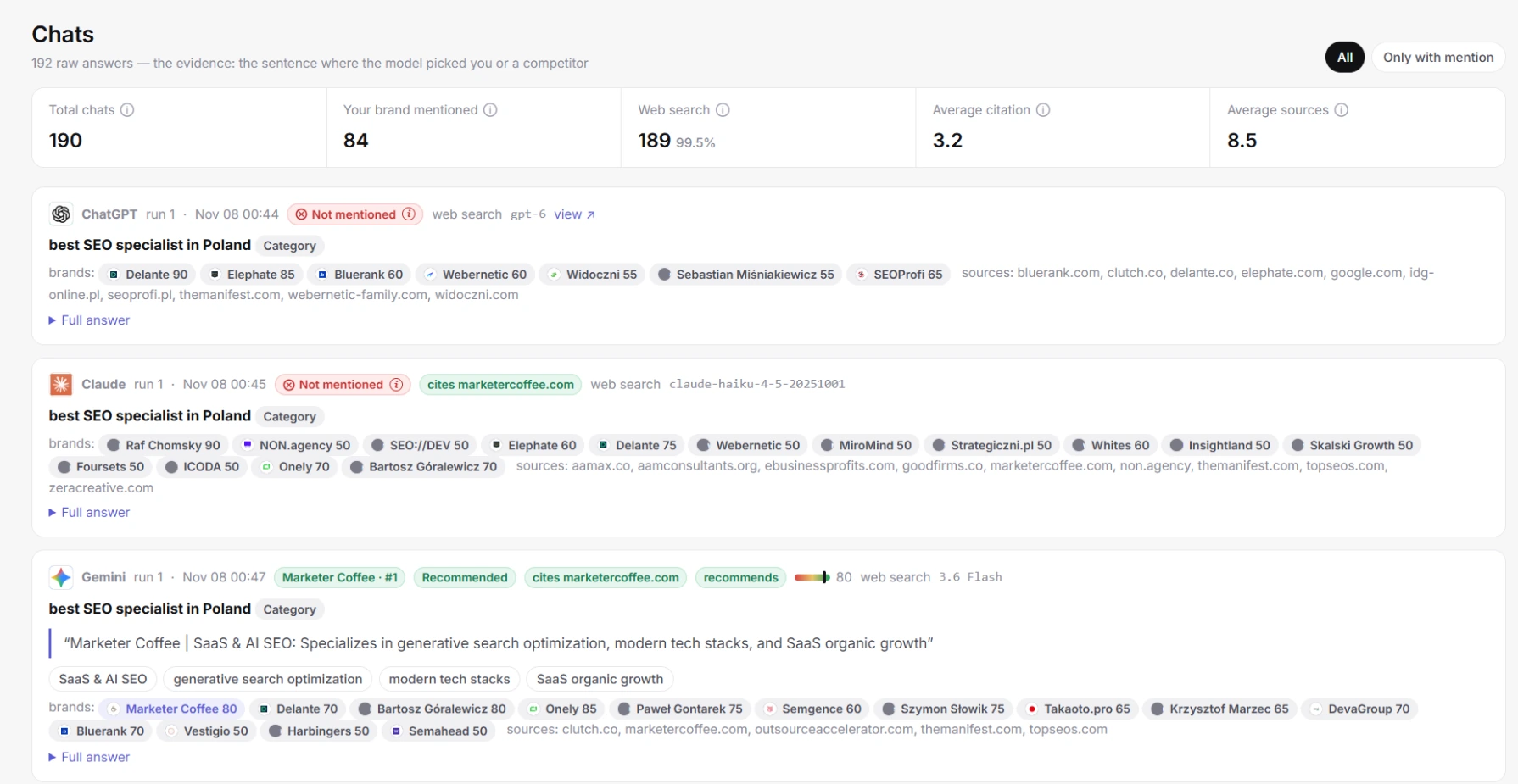
المحادثات: كل إجابة مع وسومها والاقتباس والعلامات والمصادر
يعرض الشريط العلوي إجمالي المحادثات، والمحادثات التي تذكر علامتك، والمحادثات التي استخدمت البحث في الويب، ومتوسط عدد الاستشهادات داخل الإجابة، ومتوسط عدد المصادر المسترجَعة لكل محادثة.
تعرض كل إجابة الوسوم التالية:
- علامتك وترتيبها، أو Not mentioned.
- كيف ذُكرت: Recommended (اختيار مباشر)، أو Compared (بجانب منافس)، أو Listed (خيار ضمن كثيرة)، أو In passing (مجرد مثال)، أو Negative (يُنصح بتجنّبها).
- ما إذا كانت الإجابة تستشهد بنطاقك وما إذا كانت توصي بك.
- درجة الانطباع، وما إذا استُخدم البحث في الويب، وإصدار النموذج، ورابط لعرض الإجابة.
أسفل الوسوم ترى الاقتباس المتعلق بعلامتك، والسمات التي نسبها إليك الذكاء الاصطناعي، وكل علامة مذكورة مع انطباعها، والمصادر. انقر Full answer لقراءة الإجابة كاملة كما عرضها النموذج.
نصائح “ماذا تفعل”
يفتح الوسم الأحمر الذي يحمل الحرف “i” نصيحة خاصة بإجابة واحدة: لماذا لا تظهر وماذا تفعل.
مرّر المؤشر فوق الوسم أو المسه. تعرض النصيحة الأسباب والإجراءات الواجب اتخاذها ومقالات للقراءة. استخدم Only with mention لعرض الإجابات التي تذكرك. وافتح Chats من موجّه أو علامة للترشيح حسب ذلك الموجّه أو العلامة.
تفرّعات الاستعلام
تفرّعات الاستعلام (Query fan-outs) هي عمليات البحث الخلفية التي تجريها محركات الذكاء الاصطناعي خلف موجّهاتك قبل كتابة الإجابة.
اكتب محتوى يجيب عن هذه الاستعلامات بعينها. تعرض الصفحة:
- تفرّعات الاستعلام الفريدة، وإجمالي التكرارات، والمحادثات التي تحتوي على تفرّعات، والمصطلح الأبرز.
- المصطلحات. أزواج الكلمات في استعلامات التفرّع، مرتبة حسب التكرار. استخدمها في العناوين والأسئلة الشائعة.
- العلامات. العلامات المتتبَّعة التي تذكرها المحركات داخل عمليات بحثها. التفرّع الذي يحمل اسم علامة يعني أن الذكاء الاصطناعي يتحقق من تلك العلامة مباشرة.
- كل الاستعلامات. كل استعلام تفرّع مجمّع حسب الموضوع، مع وسم Search أو Branded، والنموذج الذي أجراه.
لا تظهر التفرّعات إلا عندما يبحث المحرك في الويب ويُبلغ عن استعلاماته. وإذا لم تكن في الجولة أي تفرّعات، تشير الصفحة إلى ذلك.
التصوّر
يعرض Perception كيف يصف الذكاء الاصطناعي علامتك وسوقك، وما الشكوك التي يثيرها، وهل يذكر حقائقك بشكل صحيح.
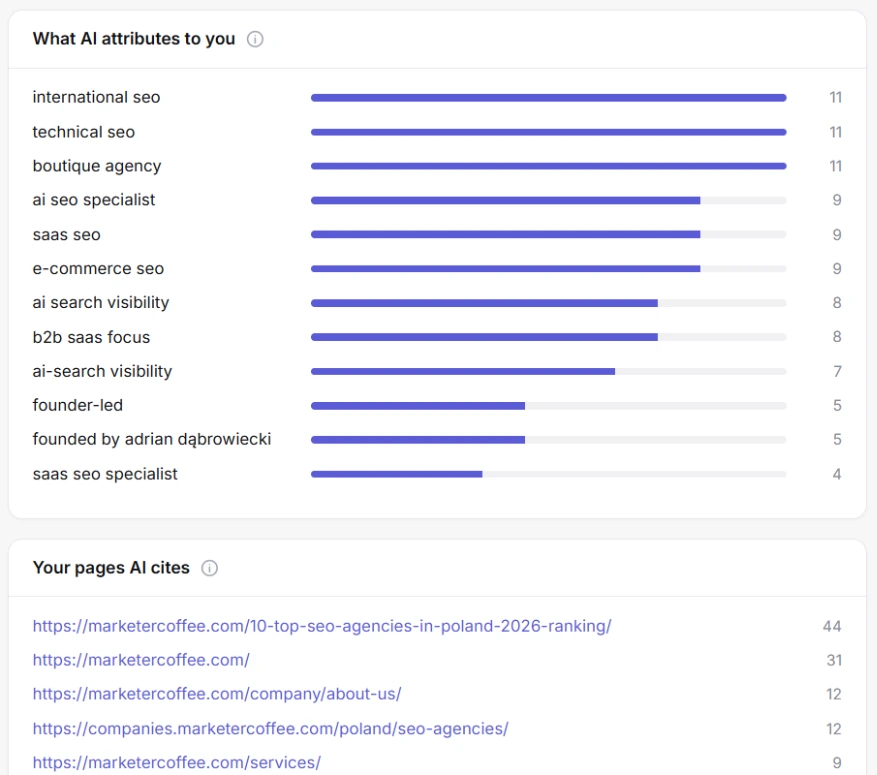
التصوّر، تبويب العلامة: ما ينسبه إليك الذكاء الاصطناعي
العلامة التجارية
يقارن تبويب Brand ملف علامتك بما يقوله الذكاء الاصطناعي عنك فعلًا.
- ملف علامتك. كيف وصفت العلامة أثناء الإعداد.
- ما ينسبه إليك الذكاء الاصطناعي. السمات التي استخدمها الذكاء الاصطناعي عند ذكر العلامة. ويوضح الشريط مدى تكرارها.
- كيف تُذكر. توزيع Recommended وCompared وListed وIn passing وNegative، مع الانطباع والظهور ومعدل الاستشهاد.
- صفحاتك التي يستشهد بها الذكاء الاصطناعي. عناوين URL الخاصة بك التي استخدمها مصادر. حدّثها باستمرار واربط عروضك منها.
- أكثر الإشارات إيجابية ونقاط الضعف. أكثر الجمل إيجابية، والجمل الفاترة أو السلبية.
السوق
يعرض تبويب Market من يوصي به الذكاء الاصطناعي في فئتك، وما يطلب من المشترين مقارنته، وأين يضع علامتك.
انقر Analyze this wave. يقرأ AI Tracker إجابات الجولة المختارة ويكتب ملخصًا للسوق، وموقعك، والروّاد الذين يوصي بهم الذكاء الاصطناعي مع السبب، والمعايير التي يُطلب من المشترين مقارنتها. تأكّد أن موقعك يجيب عن كل معيار بوضوح.
الاعتراضات
يسرد تبويب Objections الشكوك والعيوب التي يثيرها الذكاء الاصطناعي حول علامتك، مع الاقتباس والحل المقترح.
انقر Analyze this wave. يحصل كل اعتراض على درجة خطورة (عالية أو متوسطة أو منخفضة)، والاقتباس، وحل مقترح، وعدد الإجابات التي ظهر فيها. انشر محتوى يرد على الاعتراض حتى يتوقف الذكاء الاصطناعي عن تكراره.
التحقق من الحقائق
يقارن Fact-checking الحقائق التي تقدّمها بما يقوله الذكاء الاصطناعي، ويصنّف كلًا منها Correct أو Wrong أو Missing.
- في تبويب Fact-checking، اكتب حتى 20 حقيقة، واحدة في كل سطر. مثل: “تبدأ الخطط من 79$ شهريًا.”
- أو انقر Build facts with AI لصياغتها من موقعك. راجعها ثم انقر Save facts.
- انقر Check facts. تُصنّف كل حقيقة Correct (يذكرها الذكاء الاصطناعي بما يتوافق معك) أو Wrong (يناقضها) أو Missing (لا تذكرها أي إجابة)، مع ما قاله الذكاء الاصطناعي.
- اقرأ Other claims AI makes about you. هذه ادّعاءات غير موجودة في قائمتك، فتحقّق من صحتها.
الحقائق الخاطئة تأتي عادةً من صفحة قديمة أو من دليل تابع لجهة خارجية. اعثر على المصدر في Chats، ثم أصلح الصفحة أو اطلب من الموقع تحديثها.
تحليل الفجوات
يعرض تحليل الفجوات أين يتفوق المنافسون في إجابات الذكاء الاصطناعي، وما المصادر التي أوصلتهم إلى هناك.
أنت مقابل المنافسين
جدول لعلامتك ولكل منافس بثلاثة أعداد: Mentions (الإجابات التي تذكر العلامة)، وCitations (الإجابات التي تستخدم موقع العلامة نفسه مصدرًا)، وRecommendations (الإجابات التي يذكر فيها الذكاء الاصطناعي العلامة أولًا بوصفها اختياره الأول). ويعرض كل عدد أيضًا نسبته من كل الإجابات.
فجوات النطاقات
فجوات النطاقات هي مصادر استخدمها الذكاء الاصطناعي في إجابات ذكرت المنافسين دونك.
- الفجوات. الإجابات التي تستشهد بالنطاق وظهر فيها المنافسون دونك.
- الاستخدام. كل الإجابات التي تستشهد بالنطاق.
- الاسترجاع. نسبة كل الإجابات التي تستشهد بالنطاق.
- ظهورك. نسبة الإجابات التي تستشهد بالنطاق وتذكرك أيضًا.
- المنافسون الحاضرون. المنافسون المذكورون بجانب ذلك المصدر.
هذه الصفحات تشكّل بالفعل الإجابات في فئتك. والظهور فيها أو الحصول على مراجعة أو اقتباس هناك هو الطريق الأقصر. ابدأ بالنطاقات في أعلى القائمة.
النطاقات وعناوين URL
النطاقات
تعرض Domains كل موقع يستشهد به الذكاء الاصطناعي عند الإجابة عن موجّهاتك: الأماكن التي تستحق السعي للحصول فيها على ذكر أو مرتبة أو مقارنة.
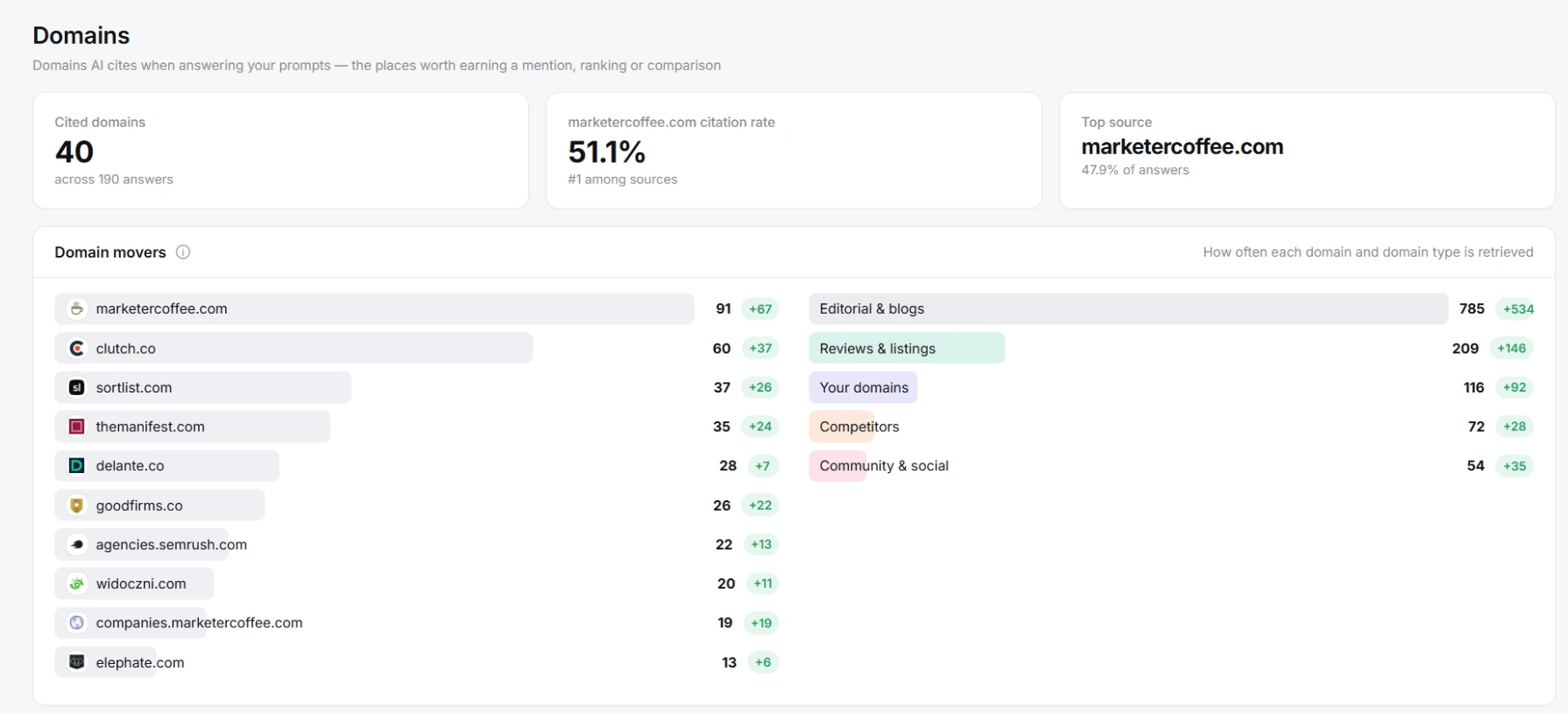
النطاقات: المواقع المستشهد بها مع النوع ونسبة الإجابات والنماذج
- تعرض البطاقات عدد النطاقات المستشهد بها، ومعدل الاستشهاد بنطاقك وترتيبه بين المصادر، والمصدر الأبرز.
- تحرّكات النطاقات. كم مرة استُرجع كل نطاق وكل نوع نطاق في هذه الجولة. وتبيّن الأرقام الخضراء أو الحمراء التغيّر مقارنة بالجولة السابقة.
- يعرض الجدول كل نطاق مع نوعه، ونسبة الإجابات التي استخدمته، والنماذج التي استشهدت به، وأبرز عناوين URL فيه.
انقر على نطاق لفتح صفحة تفاصيله. تعرض عمليات الاسترجاع (إجمالي جلب عناوين URL من النطاق)، والاستخدام كمصدر (نسبة المحادثات التي استخدمت صفحة واحدة منه على الأقل)، ومعدل الاسترجاع (متوسط عدد عناوين URL منه في كل محادثة استخدمته)، ومدى ذكر علامتك بجانبه. كما تسرد عناوين URL والمحادثات الخاصة به.
عناوين URL
تعرض URLs كل صفحة استخدمها الذكاء الاصطناعي مصدرًا لموجّهاتك، مع نوعها وعدد مرات استرجاعها.
- أبرز عناوين URL. الصفحات التي جلبها الذكاء الاصطناعي أكثر من غيرها في هذه الجولة، مع التغيّر مقارنة بالجولة السابقة.
- أنواع عناوين URL. نوع الصفحات التي يسحبها الذكاء الاصطناعي: الصفحات الرئيسية، والقوائم، والمقارنات، والأدلة الإرشادية، وصفحات المنتجات، والمقالات، والملفات التعريفية، والفيديوهات، والنقاشات، والمراجعات. وهذا يخبرك بالصيغة التي يجب أن تنشر بها.
- القنوات الاجتماعية. كم مرة تُسترجع عناوين URL من YouTube وLinkedIn وReddit وشبكات أخرى، حسب القناة.
- جدول عناوين URL. كل صفحة مع نوع URL، ونوع النطاق، وذكر العلامة (نسبة المحادثات التي استخدمت العنوان وذكرك فيها الذكاء الاصطناعي أيضًا)، والاسترجاع (نسبة كل المحادثات التي استخدمت العنوان)، والنماذج، والترتيب (متوسط المركز في قائمة المصادر، والأقل أفضل).
انقر على عنوان URL لفتح صفحة تفاصيله: عمليات الاسترجاع، ونسبة المحادثات، ومركز الاستشهاد، وعدد الموجّهات، والاسترجاع حسب النموذج، والموجّهات والمحادثات التي استخدمته.
موقعك الإلكتروني
يربط قسم My website إجابات الذكاء الاصطناعي ببياناتك الخاصة: الصفحات التي يستخدمها الذكاء الاصطناعي، والزيارات التي يرسلها، وترتيب الصفحات نفسها في Google وBing.
نظرة عامة على موقعي
تعرض النظرة العامة الاستخدام كمصدر (نسبة المحادثات التي استخدم فيها الذكاء الاصطناعي صفحة واحدة على الأقل من نطاقك)، والاستشهاد دون ذكر، وجلسات الذكاء الاصطناعي، والأحداث الرئيسية القادمة من الذكاء الاصطناعي، ونقرات Google. ويسرد جدول كل صفحة مع عمليات استرجاع الذكاء الاصطناعي، والموجّهات، والنماذج، وجلسات الذكاء الاصطناعي، والأحداث الرئيسية، ونقرات Google، وترتيب Google.
“الاستشهاد دون ذكر” يحصي المحادثات التي استخدمت صفحتك دون أن تذكر علامتك. هذه مكاسب سهلة: اجعل العلامة واضحة في تلك الصفحات.
إحالات الذكاء الاصطناعي (Google Analytics 4)
يعرض AI referrals الجلسات والتفاعل والأحداث الرئيسية والإيرادات التي يرسلها مساعدو الذكاء الاصطناعي إلى موقعك، من خاصية GA4 لديك.
- افتح AI referrals وانقر Connect Google. سجّل الدخول بحساب Google الذي يملك صلاحية الوصول إلى خاصية GA4.
- اسمح بالوصول للقراءة فقط إلى Analytics. لا تُكتب أي بيانات إليه.
- اختر خاصية GA4 الخاصة بالمشروع.
تعرض الصفحة جلسات الذكاء الاصطناعي مع التغيّر، ونسبتها من كل الجلسات، والأحداث الرئيسية، والإيرادات (إذا كان تتبّع التجارة الإلكترونية مفعّلًا) لآخر 30 يومًا. وتقسّم الجلسات حسب المساعد (ChatGPT وPerplexity وGemini وCopilot وClaude وDeepSeek وMeta AI وGrok وMistral وغيرها)، وتسرد صفحات الهبوط التي يرسل إليها الذكاء الاصطناعي الزوار. يمكن ربط حساب Google واحد لكل مساحة عمل، ويمكنك فصله في أي وقت.
Search Console
تضع صفحة Search Console نقرات Google ومرات الظهور ومتوسط الترتيب لصفحاتك بجانب الصفحات التي يستشهد بها الذكاء الاصطناعي.
- انقر Connect Google وسجّل الدخول. الوصول للقراءة فقط.
- اختر خاصية Search Console.
ترى النقرات ومرات الظهور مع التغيّر، والصفحات التي حصلت على نقرات، وعدد ما استشهد به الذكاء الاصطناعي منها في الجولة المختارة. ويعرض مخطط النقرات ومرات الظهور عبر الزمن. تسرد Top pages النقرات ومرات الظهور وCTR والترتيب وهل يستشهد الذكاء الاصطناعي بالصفحة. وتسرد Top queries استعلامات البحث الخاصة بك. استخدم الأسئلة الطويلة موجّهات عبر Discovery. يعتمد Google بيانات البحث نهائيًا بعد نحو ثلاثة أيام.
Bing وCopilot
تعرض صفحة Bing النقرات ومرات الظهور والترتيب في Bing، فهرس البحث الذي يعتمد عليه Microsoft Copilot، بجانب الصفحات التي يستشهد بها الذكاء الاصطناعي.
- افتح bing.com/webmasters وسجّل الدخول. يمكنك استيراد مواقعك من Google Search Console بنقرة واحدة.
- انقر أيقونة الترس (Settings)، ثم API access، ثم API key، ثم Generate.
- انسخ المفتاح، والصقه في صفحة Bing في AI Tracker، ثم انقر Connect Bing. يتحقق AI Tracker من المفتاح.
- اختر موقع Bing الخاص بالمشروع.
يُستخدم المفتاح للقراءة فقط، لتنزيل إحصائيات البحث الخاصة بك. ثم تعرض الصفحة الأقسام نفسها الموجودة في Search Console: النقرات، ومرات الظهور، والصفحات التي حصلت على نقرات، والصفحات التي يستشهد بها الذكاء الاصطناعي، وأبرز الصفحات والاستعلامات. استخدم Disconnect Bing لإزالة المفتاح.
رفع تقارير أداء الذكاء الاصطناعي
يعرض AI performance كم مرة تعرض Google AI Overviews وAI Mode، أو Microsoft Copilot وBing AI، صفحاتك أو تستشهد بها، انطلاقًا من التقرير الذي تصدّره.
لا تشارك Google وBing هذه التقارير عبر واجهات API الخاصة بهما حتى الآن، لذا ترفع ملف التصدير بنفسك.
- Google: في Search Console افتح Performance، ثم Generative AI. انقر Export، ثم Download CSV. ستحصل على ملف zip.
- Bing: افتح AI Performance في Bing Webmaster Tools. انقر Export في المخطط، وفي استعلامات التأسيس (grounding queries)، وفي الصفحات.
- في صفحة Search Console أو Bing داخل AI Tracker، اسحب ملف zip أو ملفات CSV إلى مربع AI performance وانقر Upload.
يعرض AI Tracker إجمالي مرات الظهور أو الاستشهادات، وعدد الصفحات المستشهد بها، واستعلامات التأسيس (عمليات البحث التي أجراها الذكاء الاصطناعي وأدت إلى صفحاتك)، والصفحة الأبرز، ومخططًا يوميًا، وجداول للصفحات واستعلامات التأسيس. كما يعرض تاريخ الرفع. ارفع ملف تصدير أحدث للتحديث، أو انقر Remove.
تحليلات الوكلاء
قابلية الزحف
يفحص Crawlability ملف robots.txt لديك ويعرض روبوتات الذكاء الاصطناعي المسموح لها بجلب صفحاتك.
- تأكّد من ضبط نطاق العلامة في إعدادات المشروع.
- افتح Crawlability وابدأ الفحص. يعمل في الخلفية، ويمكنك الانتقال بين الصفحات.
تبيّن النتيجة ما إذا وُجد ملف robots.txt، وعدد روبوتات الذكاء الاصطناعي المسموح بها والمحظورة، وعدد روبوتات البحث والمستخدمين المحظورة، وعدد عناوين URL في خريطة الموقع. ويسرد جدول كل روبوت مع شركته، ونوعه (Training أو Search أو User query)، والقاعدة المطابقة، وإمكانية وصوله إلى صفحتك الرئيسية. ويفحص URL tester أي مسار وفق ملف robots.txt الحالي.
تجلب روبوتات البحث والمستخدمين الصفحات مباشرة عندما يسأل أحدهم الذكاء الاصطناعي. حظرها يعني أن الذكاء الاصطناعي لن يستطيع الاستشهاد بك. أما حظر روبوتات التدريب فقرار منفصل.
جاهزية الوكلاء
يدقّق Agent readiness موقعك بالطريقة التي تقرؤه بها زواحف الذكاء الاصطناعي ومساعدوه، ويضعه في واحد من أربعة مستويات.
يجلب التدقيق صفحاتك بالطريقة التي تفعلها زواحف الذكاء الاصطناعي. ويستغرق عادةً أقل من دقيقة، ويفحص أيضًا الصفحات الرئيسية للمنافسين. المستويات هي:
- قابل للوصول. يستطيع الوكلاء جلب صفحاتك دون رفض. وتشمل الفحوصات ملف robots.txt صالحًا، وعدم حظر وكلاء الذكاء الاصطناعي، ومرور طلبات روبوتات الذكاء الاصطناعي.
- قابل للاكتشاف. يستطيع الوكلاء اكتشاف كل صفحة تستحق القراءة. وتشمل الفحوصات خريطة موقع معلنة وصالحة، وتواريخ حقيقية في خريطة الموقع، وغياب صفحات soft 404، وعنوان URL أساسيًا (canonical) واحدًا، وتنقلًا يعمل دون JavaScript.
- قابل للقراءة. يستطيع الوكلاء فهم ما تقوله الصفحة ومن صاحبها. وتشمل الفحوصات نصًا مقروءًا في HTML الخام، وJSON-LD صالحًا، ومخطط Organization. وتغطي الفحوصات الاختيارية العناوين، واللغة، وأوصاف meta، وOpen Graph، والنص البديل، والعناوين الفرعية، وعلامة main، والمقتطفات، ونسخ .md من الصفحات.
- قابل للتشغيل. للتطبيقات وواجهات API التي يسجّل الوكلاء الدخول إليها أو يستدعونها.
كل فحص إما Passing أو Needs work أو Not in place. انقر على فحص لترى ما رآه AI Tracker، ولماذا يهم، وكيف تصلحه. الفحوصات المستحقة للدرجات تحدد مستواك، أما الفحوصات الاختيارية فتستحق الإصلاح لكنها لا تغيّره. تعرض البطاقة العلوية ما يجب إنجازه لفتح المستوى التالي، ويبيّن عمود “Competitors passing” أداء المنافسين في الفحص نفسه. وتوضع ملفات مثل llms.txt في ركن منفصل، لأن أي مساعد ذكاء اصطناعي لم يؤكد أنه يقرؤها، فلا تغيّر مستواك أبدًا.
التقارير والمشاركة
تقرير PDF للعميل
تقرير العميل تقرير بحجم A4 يحمل علامتك للجولة المختارة، تحفظه بصيغة PDF.
- اختر الجولة والمرشّحات في الشريط العلوي، ثم انقر Client report.
- يفتح التقرير في علامة تبويب جديدة. انقر Download PDF.
- في نافذة الطباعة اختر “Save as PDF” وفعّل “Background graphics”.
يتضمن التقرير غلافًا بالأرقام الرئيسية وخمسة أجزاء: Scorecard (موقع العلامة في إجابات الذكاء الاصطناعي)، وCompetition (من يوصي به الذكاء الاصطناعي في فئتك)، وSources (من أين يستمد الذكاء الاصطناعي إجاباته)، وPerception (ما يقوله عن العلامة)، وNext steps (ما يجب فعله للظهور بشكل أكثر).
رابط مشاركة للقراءة فقط
يفتح رابط المشاركة نسخة للقراءة فقط من المشروع للعملاء أو الزملاء دون حساب.
انسخ رابط العميل في أعلى إعدادات المشروع. يرى أصحاب الرابط التقارير وتقرير العميل، لكنهم لا يستطيعون تغيير أي شيء أو تشغيل جولات. انقر new link لإنشاء رابط جديد، فيتوقف الرابط القديم عن العمل فورًا.
تصدير CSV
ينزّل تصدير CSV كل الإجابات الأصلية للجولة المختارة في ملف جدول بيانات.
انقر CSV بجانب Client report. الملف بترميز UTF-8 ومفصول بفواصل منقوطة. وتشمل الأعمدة التاريخ، والنموذج، والتكرار، ووسم الموجّه، والموجّه، والحالة، وذكر العلامة، وترتيب العلامة، والاستشهاد بالعلامة، والتوصية، والانطباع، والعلامات المذكورة، وانطباع العلامات، والنطاقات المستشهد بها، واقتباس العلامة، ورابط التحقق، ونص الإجابة الكامل.
أعضاء الفريق
أعضاء الفريق حسابات دخول إضافية تشارك مشاريع حسابك وخطته.
- في شاشة الترحيب، اكتب البريد الإلكتروني لزميلك واضغط Enter. أضف من تحتاج، حتى 20 شخصًا في المرة الواحدة.
- انقر Send invite. ينشئ AI Tracker حساب دخول لكل شخص ويعرض كلمة المرور مرة واحدة.
- أرسل لكل زميل بريده الإلكتروني وكلمة المرور ورابط صفحة تسجيل الدخول.
يرى الزملاء المشاريع نفسها. وتذكر مقارنة الخطط أعضاء الفريق في Growth وScale.
الفوترة
يُفوتر AI Tracker شهريًا أو سنويًا بالبطاقة، مع تجربة مجانية لمدة 7 أيام في اشتراكك الأول.
- التجربة. يبدأ اشتراكك الأول بـ 7 أيام مجانية. تُطلب البطاقة عند الدفع. ألغِ قبل اليوم الثامن ولن تدفع شيئًا. وبعد التجربة تستمر على الخطة التي اخترتها.
- ضريبة القيمة المضافة. الأسعار بالدولار الأمريكي دون ضريبة القيمة المضافة، وتُضاف الضريبة عند الدفع حيثما تنطبق. ولا تدفع شركات الاتحاد الأوروبي التي تملك رقمًا ضريبيًا صالحًا أي ضريبة (آلية الاحتساب العكسي). أدخل عنوان الفوترة والرقم الضريبي عند الدفع.
- سنويًا. بدّل صفحة الأسعار إلى Yearly. تدفع 10 أشهر وتحصل على 12.
- رموز الخصم. أدخل الرمز عند الدفع إن كان لديك واحد.
- الترقية أو التخفيض. انتقل إلى خطة أعلى في أي وقت، ويُحتسب فرق السعر بشكل تناسبي.
- إدارة الفوترة. في صفحة الأسعار، انقر Manage billing لإدارة اشتراكك وبطاقتك وفواتيرك، أو للإلغاء.
- الإلغاء. تستمر خطتك حتى نهاية الفترة المدفوعة. وبعدها تصبح مشاريعك للقراءة فقط: تبقى بياناتك ويتوقف التتبّع. اختر خطة مجددًا للمتابعة.
إذا كنت تحتاج إلى أكثر من Scale، راسلنا وسنعدّ لك خطة أكبر.
الأسئلة الشائعة وحل المشكلات
هذه أكثر الأسئلة التي نجيب عنها حول AI Tracker، من الإعداد الأول إلى الفوترة.
كيف أتتبّع ظهور علامتي التجارية في البحث بالذكاء الاصطناعي؟
أنشئ مشروعًا بنطاقك وعلامتك ودولتك ولغتك. أضف الأسئلة التي يطرحها مشتروك موجّهات، واختر 3 نماذج ذكاء اصطناعي، ثم احفظ. يطرح AI Tracker كل موجّه مرة يوميًا على كل نموذج، ويبلغك بعدد مرات ذكر علامتك، وفي أي ترتيب، وبأي انطباع، وأي المصادر يستشهد بها الذكاء الاصطناعي.
متى أرى البيانات؟
تستغرق اللقطة المجانية نحو 10 دقائق. في الخطة المدفوعة أو التجربة، تلتقط الجولة اليومية التالية الموجّهات الجديدة خلال 24 ساعة، أو فورًا عند النقر على Run wave. وتظهر الاتجاهات والتغيّرات مقارنة بالجولة السابقة بمجرد توفر بيانات من يوم ثانٍ.
لماذا تغيّر ظهوري منذ الأمس؟
تختلف إجابات الذكاء الاصطناعي من يوم لآخر، ولكل موجّه عينة صغيرة في كل جولة. التغيّرات حتى 10 نقاط بين الجولات تذبذب طبيعي. انظر إلى الاتجاه عبر عدة جولات وإلى نطاق الثقة في صفحة Ranking.
لماذا يُحتسب Claude نموذجين؟
يُستعلم عن Claude عبر واجهة API مدفوعة مع تفعيل البحث في الويب، وهذا يكلّف أضعاف ما تكلّفه الإجابة في النماذج الأخرى. لذا يشغل Claude خانتين من خاناتك الثلاث، مثل Claude مع ChatGPT.
لماذا تظهر في الصفحة رسالة No finished waves yet؟
ليس في المشروع جولة مكتملة بعد. انتظر أول جولة يومية، أو انقر Run wave في الشريط العلوي. وأثناء تشغيل الجولة يعرض الشريط العلوي queued أو collecting.
لماذا لم تُرصد علامتي في إجابة؟
قد يستخدم الذكاء الاصطناعي كتابة مختلفة أو اختصارًا أو اسم منتج. أضف هذه الصيغ أسماءً بديلة للعلامة في إعدادات المشروع، واحفظ، ثم استخدم Re-run extraction on last wave. يعيد AI Tracker قراءة الإجابات الموجودة لديه دون جمعها من جديد.
لماذا صفحة Fanouts فارغة؟
لا تظهر استعلامات التفرّع إلا عندما يبحث المحرك في الويب ويُبلغ عن استعلاماته. وإذا لم يفعل ذلك أي نموذج في الجولة المختارة، فلا يكون لدى الصفحة ما تعرضه.
لماذا لا أرى بيانات Google Analytics أو Search Console؟
اربط Google في صفحة AI referrals أو Search Console واختر الخاصية الخاصة بالمشروع. ولـ AI referrals يجب أيضًا أن يسمح Google بالوصول إلى Analytics؛ انقر Reconnect Google للسماح بـ Analytics إذا طُلب منك ذلك. يعتمد Google بيانات البحث نهائيًا بعد نحو ثلاثة أيام.
لم يقبل Bing مفتاح API الخاص بي. ماذا أفعل؟
انسخ المفتاح مجددًا من Bing Webmaster Tools عبر Settings ثم API access، والصقه دون مسافات. يتحقق AI Tracker من المفتاح لدى Bing قبل حفظه.
استهلكت كل عمليات التشغيل اليدوية. هل يتوقف التتبّع؟
لا. عمليات التشغيل اليدوية جولات إضافية فوق التتبّع اليومي، ويستمر التتبّع اليومي. وتُعاد عمليات التشغيل اليدوية شهريًا: Basic لديها 2، وGrowth لديها 5، وScale لديها 10، والتجربة 1.
هل يمكنني توزيع موجّهاتي على عدة مشاريع؟
نعم. الموجّهات تخص حسابك كله، لذا يمكنك في Growth تتبّع 100 موجّه لعلامة و50 لأخرى.
ماذا يحدث لبياناتي إذا ألغيت؟
تستمر خطتك حتى نهاية الفترة المدفوعة. وبعدها تصبح مشاريعك للقراءة فقط. تبقى بياناتك ويتوقف التتبّع. اختر خطة مجددًا للمتابعة.
هل تشمل الأسعار ضريبة القيمة المضافة؟
لا. الأسعار بالدولار الأمريكي دون ضريبة القيمة المضافة، وتُضاف الضريبة عند الدفع حيثما تنطبق. ولا تدفع شركات الاتحاد الأوروبي التي تملك رقمًا ضريبيًا صالحًا أي ضريبة وفق آلية الاحتساب العكسي.
هل أنت مستعد لترى كيف يتحدث الذكاء الاصطناعي عن علامتك؟ ابدأ بلقطة مجانية لـ 5 أسئلة في ChatGPT، دون بطاقة.
ابدأ مجانًا →