Erste Schritte mit AI Tracker
AI Tracker by Marketer Coffee ist ein Tool für KI-Such-Monitoring. Es stellt ChatGPT, Google AI Overviews, Google AI Mode, Gemini, Perplexity und Claude die Fragen Ihrer Käufer und hält fest, ob Ihre Marke vorkommt, wo, wie und mit welchen Quellen.
Diese Dokumentation erklärt jeden Bildschirm der App unter ai.marketercoffee.com. Sie erklärt außerdem, wie jede Kennzahl berechnet wird. Lesen Sie sie beim ersten Mal der Reihe nach. Später springen Sie über das Inhaltsverzeichnis direkt zu einer Funktion.
Konto erstellen
Ein AI Tracker Konto ist kostenlos und startet im Free-Plan.
- Öffnen Sie ai.marketercoffee.com/signup.
- Geben Sie Ihren Namen, Ihre E-Mail-Adresse und ein Passwort mit mindestens 8 Zeichen ein. Akzeptieren Sie die AGB und die Datenschutzerklärung.
- Beantworten Sie die kurze Willkommensumfrage. Sie wählen die gewünschten KI-Modelle, Ihre Rolle, Ihren Bereich und wie Sie von AI Tracker erfahren haben. Dann wählen Sie ein Ziel: Ihre KI-Sichtbarkeit verstehen, sich mit Wettbewerbern vergleichen, Verbesserungspotenzial finden oder Fortschritte tracken und berichten.
- Sie erhalten eine Willkommens-E-Mail mit einem Link zur App und zum Beispielprojekt.
Jedes Konto kann ein vollständiges Beispielprojekt für die Marke Marketer Coffee öffnen. Es zeigt jeden Report mit echten Daten. Nutzen Sie es, um die App kennenzulernen, bevor Ihre eigenen Daten eintreffen.
Kostenloser Snapshot
Der kostenlose Snapshot ist eine einmalige Prüfung von 5 Käuferfragen zu Ihrer Marke in ChatGPT, ohne Kreditkarte.
- Geben Sie nach der Anmeldung Ihre Website ein. Der Markenname ist optional. AI Tracker liest ihn aus der Domain, wenn Sie das Feld leer lassen.
- Wählen Sie den Markt (Land) und die Sprache der Fragen.
- Klicken Sie auf Check my brand. AI Tracker findet Ihre Wettbewerber, schreibt 5 Käuferfragen und liest die Antworten von ChatGPT.
- Warten Sie etwa 10 Minuten. Die Seite aktualisiert sich von selbst. Sie erhalten außerdem eine E-Mail, sobald die ersten Ergebnisse da sind.
Im Free-Plan sind die Seiten Overview und All prompts Ihres Snapshots geöffnet. Die anderen Seiten sind gesperrt. Jede gesperrte Seite verlinkt auf dieselbe Seite im vollständigen Beispiel.
7-tägige kostenlose Testphase
Die kostenlose Testphase bietet Ihnen 7 Tage tägliches Tracking in einem bezahlten Plan, und Sie zahlen nichts, wenn Sie vor Tag 8 kündigen.
- Klicken Sie in der oberen Leiste, im Snapshot-Banner oder auf einer gesperrten Seite auf Start 7-day free trial.
- Wählen Sie einen Plan und geben Sie beim Checkout eine Karte ein. Die Karte ist erforderlich, wird während der Testphase aber nicht belastet.
- Fügen Sie in den Projekteinstellungen weitere Käuferfragen hinzu und haken Sie die zu trackenden KI-Modelle an. Klicken Sie auf Save.
- Das tägliche Tracking übernimmt Ihre Prompts innerhalb von 24 Stunden. Oder klicken Sie auf Run wave, um sofort zu messen.
Während der Testphase gelten diese Grenzen: 25 Prompts, 1 Projekt, 3 Modelle und 1 manueller Lauf. Die obere Leiste zeigt, wie viele Testtage noch übrig sind. Klicken Sie auf Upgrade now, um die Testphase heute zu beenden. Sie zahlen den Plan sofort und erhalten seine vollen Limits.
Onboarding-Assistent
Der Onboarding-Assistent erstellt ein neues Projekt in etwa zwei Minuten: Er liest Ihre Website, schlägt Themen, Prompts und Wettbewerber vor und startet die erste Prüfung.
Öffnen Sie ihn mit New project. Die Schritte sind:
- Domain. Geben Sie Ihre Website ein. Fügen Sie weitere Domains hinzu, die der Marke gehören. Zitate dieser Domains zählen als Ihre.
- Markenname. Fügen Sie weitere Schreibweisen und Aliase hinzu, damit AI Tracker jede Erwähnung erfasst.
- Land und Sprache. Das Land ist der Ort, aus dem die KI-Engines antworten, nicht der Sitz Ihres Büros. Prompts werden in der gewählten Sprache geschrieben.
- Markenprofil. AI Tracker liest Ihre Website und das Web und zeigt dann eine Beschreibung, die Kategorie (Ihre konkrete Nische), Markenidentität, Produkte und Dienstleistungen, Personas und Aliase. Korrigieren Sie alles, was falsch ist.
- Märkte. Wählen Sie Ihre wichtigsten Märkte. Sie fließen in die Prompts ein.
- Themen. Prüfen Sie die generierten Themen. Entfernen Sie unpassende oder fügen Sie eigene hinzu.
- Prompt-Fokus. Wählen Sie Recherche, Optionen vergleichen oder Kaufbereit. Legen Sie den Anteil an Marken-Prompts, den Mix der Suchintention (informationell, kommerziell, transaktional) und die Prompts pro Thema (8, 12 oder 20) fest.
- Prompts. Prüfen Sie die generierten Prompts mit ihrem Markenbezug, ihrer Suchintention und ihrer Persona.
- Wettbewerber. AI Tracker findet Wettbewerber im Web. Entfernen oder ergänzen Sie Wettbewerber. Ihre Sichtbarkeit und ihr Share of Voice werden neben Ihren getrackt.
- Modelle. Wählen Sie bis zu 3 KI-Modelle und lassen Sie “run the first wave right away” angehakt.
Schreiben Sie Prompts so, wie ein Kunde fragt, nicht so, wie ein SEO Keywords schreibt. “Welches CRM eignet sich am besten für eine Agentur mit 10 Personen?” ist ein besserer Prompt als “bestes crm agentur”.
Pläne, Limits und KI-Modelle
AI Tracker Pläne werden als Anzahl von Prompts mit beliebigen 3 KI-Modellen verkauft, die einmal täglich geprüft werden.
| Plan | Preis | Prompts | Projekte | KI-Antworten pro Monat | Zusätzliche manuelle Läufe |
|---|---|---|---|---|---|
| Basic | $79 / Monat | 50 | 1 | 4,500 | 2 / Monat |
| Growth | $179 / Monat | 150 | 2 | 13,500 | 5 / Monat |
| Scale | $399 / Monat | 350 | 5 | 31,500 | 10 / Monat |
Jede Funktion ist in jedem bezahlten Plan enthalten. Die Pläne unterscheiden sich bei Prompts, Projekten, manuellen Läufen und Teamzugang. Wettbewerber sind unbegrenzt. Jedes Projekt hat ein Land und eine Sprache. Preise in USD ohne MwSt. Bei jährlicher Zahlung erhalten Sie 2 Monate gratis.
3 Modelle wählen
Jedes Projekt trackt bis zu 3 Modellplätze, gewählt aus ChatGPT, Google AI Overviews, Google AI Mode, Gemini, Perplexity und Claude.
Claude belegt 2 der 3 Plätze, weil es über eine kostenpflichtige API mit aktivierter Websuche abgefragt wird. Gültige Kombinationen sind also zum Beispiel ChatGPT + Gemini + Perplexity oder Claude + ChatGPT. Das Formular in den Projekteinstellungen deaktiviert weitere Modelle, sobald die 3 Plätze belegt sind. Sie können die Modelle jederzeit ändern.
So werden die monatlichen Antworten gezählt
Monatliche KI-Antworten = Prompts × 3 Modellplätze × 30 Tage.
Basic ergibt 50 × 3 × 30 = 4.500 Antworten pro Monat. Prompts gehören zu Ihrem gesamten Konto, nicht zu einem Projekt. Mit Growth können Sie 100 Prompts für eine Marke und 50 für eine andere tracken. Wenn Sie Prompts aktivieren, zeigt AI Tracker, wie viele noch in Ihren Plan passen.
Projekte und Einstellungen
Ein Projekt ist eine Marke in einem Land und einer Sprache, mit eigenen Prompts, Wettbewerbern und KI-Modellen.
Öffnen Sie die Project settings über das Projektmenü. Die Felder sind:
- Projektname. Der Kunden- oder Markenname, der in der App und in Reports angezeigt wird.
- Marke (exakter Name). Der Name, nach dem AI Tracker in den Antworten sucht.
- Marken-Aliase. Kommagetrennte Abkürzungen, Varianten und Produktnamen. Der Abgleich erfolgt auf ganze Wörter, ohne Beachtung der Groß- und Kleinschreibung und mit Toleranz für gebeugte Endungen.
- Marken-Domain. Wird für die Zitierrate genutzt, also dafür, ob die KI Ihre Website zitiert.
- Autofill. Aus Marke, Domain und Land schlägt AI Tracker Aliase, 6 bis 10 Wettbewerber mit Domains und etwa 30 Prompts vor. Das dauert etwa 40 Sekunden. Prüfen Sie das Ergebnis vor dem Speichern.
- Wettbewerber. Einer pro Zeile im Format
Name | aliases | domain. Die Teile nach dem Strich sind optional. - Engines. Die zu trackenden KI-Modelle, bis zu 3 Plätze.
- Land und Sprache der Prompts.
- Wiederholungen pro Prompt. Wie oft jeder Prompt pro Welle in jedem Modell gestellt wird. Mehr Wiederholungen liefern stabilere Zahlen und verbrauchen mehr von Ihrem Plan.
- Prompts. Ein Prompt pro Zeile. Siehe Prompts und Themen.
Die Einstellungsseite zeigt außerdem den Nur-Lese-Link für Kunden, die Liste der Wellen und eine Schaltfläche Delete project. Beim Löschen wird das Projekt mit allen Prompts, Wellen, Antworten und Audits entfernt. Geben Sie zur Bestätigung den Projektnamen ein. Das lässt sich nicht rückgängig machen.
Nachdem Sie Aliase oder Wettbewerber geändert haben, nutzen Sie “Re-run extraction on last wave”. AI Tracker liest die vorhandenen Antworten mit den neuen Namen erneut aus. Es wird nichts neu gesammelt.
Prompts, Themen und Tags
Ein Prompt ist eine Frage, die die KI jeden Tag beantworten soll, zum Beispiel “beste SEO-Agentur in Polen”.
Prompts hinzufügen und bearbeiten
- Öffnen Sie die Project settings oder klicken Sie auf der Seite All prompts auf Edit prompts.
- Schreiben Sie einen Prompt pro Zeile. Fügen Sie optional ein Tag-Präfix hinzu:
[brand],[category],[comparison]oder[problem]. - Klicken Sie auf Save. Entfernte Prompts bleiben als inaktiv im Verlauf, sodass alte Wellen ihre Daten behalten.
Tags gruppieren Prompts nach Typ: Brand (Fragen, die Sie nennen), Category (Fragen zu Ihrer Nische), Comparison (X vs. Y, Alternativen) und Problem (das Problem, das Ihr Produkt löst). Themen gruppieren Prompts nach Inhalt, etwa “Preise” oder “Integrationen”. Prompts, die Ihre Marke oder einen Alias enthalten, werden als branded markiert.
Seite Alle Prompts
Die Seite All prompts listet jeden getrackten Prompt mit Sichtbarkeit, Share of Voice, Position, Gewinnrate, Sentiment und Links.
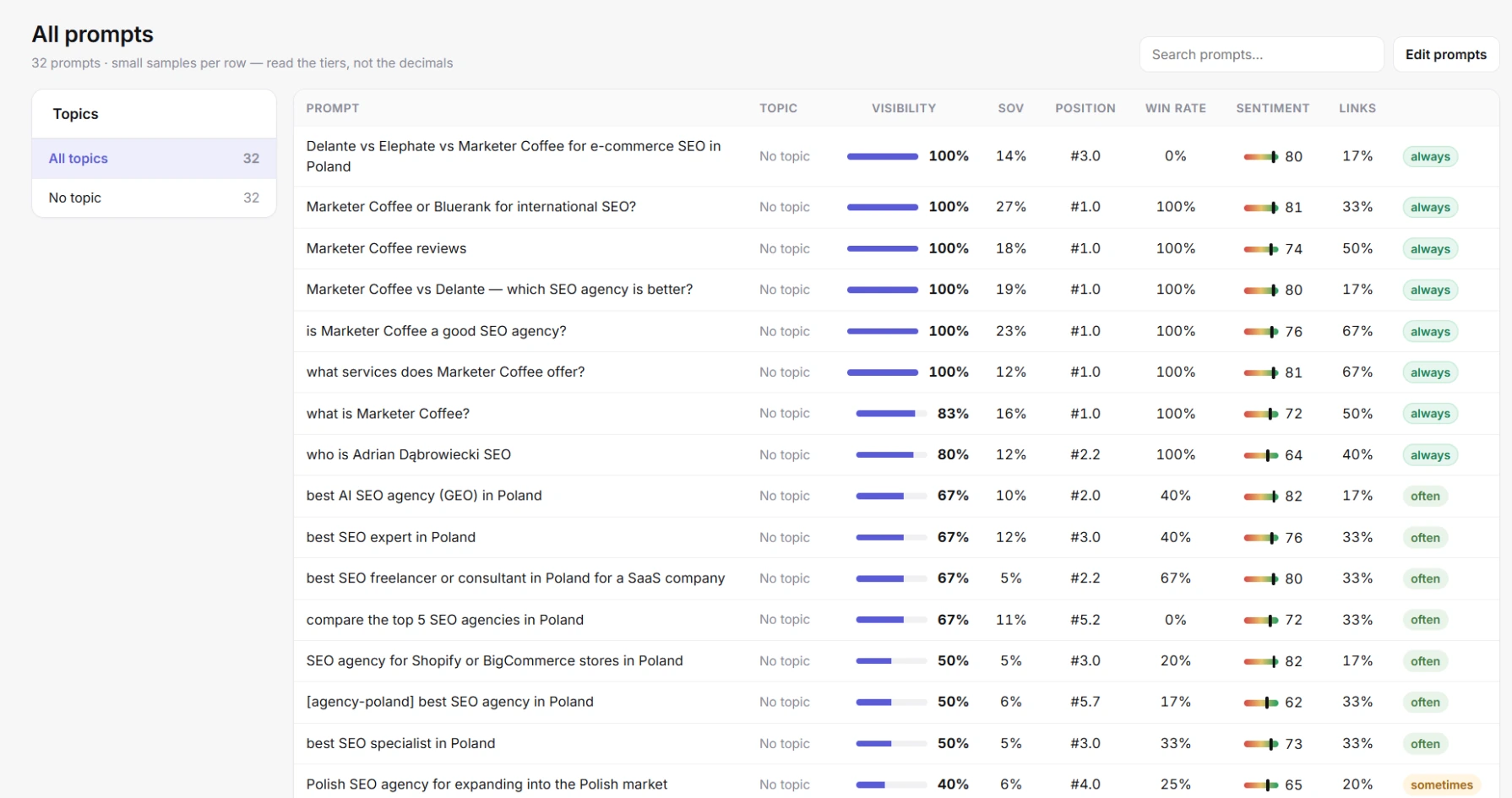
Alle Prompts: eine Zeile pro Prompt, links nach Thema gefiltert
- Filtern Sie in der linken Spalte nach Thema. Durchsuchen Sie Prompts mit dem Suchfeld.
- Klicken Sie auf einen Prompt, um seine Rohantworten in Chats zu öffnen.
- Links ist der Anteil der Antworten auf den Prompt, die auf Ihre Website verlinken.
- Jede Zeile erhält eine Stufe: always (Sichtbarkeit 80 % oder mehr), often (50 % oder mehr), sometimes (über 0 %) oder never.
Jeder Prompt hat pro Welle eine kleine Stichprobe. Achten Sie auf die Stufen, nicht auf die Nachkommastellen.
Discovery: neue Prompts finden
Discovery schlägt neue Prompts vor, die sich zu tracken lohnen, auf Basis Ihres Markenprofils, der Suchen, die die KI hinter Ihren Prompts ausführt, und der Fragen, nach denen Menschen bei Google und Bing suchen.
Prompt-Vorschläge
- Öffnen Sie Discovery und klicken Sie auf Generate prompts. Sie können die Seite verlassen, während der Vorgang läuft.
- Die Vorschläge erscheinen nach Thema gruppiert. Jeder kann eine kurze Begründung enthalten.
- Klicken Sie auf Activate, um einen Vorschlag zu tracken, oder auf das Kreuz, um ihn abzulehnen. Nutzen Sie Activate all oder Reject all für die gesamte Liste.
Die Aktivierung berücksichtigt Ihren Plan. Ist die Liste länger als der verbleibende Platz, aktiviert AI Tracker so viele wie möglich und meldet, dass das Planlimit erreicht ist. Ein Punkt neben Discovery im Menü bedeutet, dass es neue Vorschläge gibt.
Fragen aus Search Console und Bing importieren
Der Import macht aus echten Suchanfragen in Ihrer Google Search Console und den Bing Webmaster Tools Prompt-Vorschläge.
- Verbinden Sie zuerst Search Console oder Bing mit dem Projekt.
- Klicken Sie in Discovery auf Import from Search Console & Bing.
- AI Tracker übernimmt lange, frageähnliche Suchanfragen der letzten 90 Tage. Standardmäßig behält es Anfragen mit 4 oder mehr Wörtern, die mit Wörtern wie how, what, which, why, where, when, who, is, can, should oder does beginnen.
- Neue Fragen erscheinen unter “From Google Search Console” oder “From Bing”, mit Impressionen, Klicks und durchschnittlicher Position.
Fragen, die Sie bereits tracken oder bereits als Vorschlag haben, werden übersprungen. Diese Anfragen sind echte Nachfrage und ergeben daher starke Prompts.
Eigene Regex
Eine eigene Regex ersetzt den Standard-Fragenfilter für einen Import.
Öffnen Sie Custom regex neben der Import-Schaltfläche und geben Sie ein Muster ein, zum Beispiel ^(how|best|which)b. Nur passende Anfragen werden importiert. Ist das Muster ungültig, meldet AI Tracker das und importiert nichts.
Prüfungen ausführen
Eine Welle ist eine Prüfrunde: Jeder aktive Prompt wird in jedem gewählten Modell gestellt, und die Antworten werden ausgewertet.
Tägliches Tracking
Bezahlte Pläne und die Testphase führen automatisch eine Welle pro Tag aus. Neue Prompts und Modelländerungen übernimmt die nächste tägliche Welle innerhalb von 24 Stunden. Endet ein Plan oder die Testphase, stoppt das Tracking und Ihre Daten bleiben erhalten.
Manuelle Läufe
Ein manueller Lauf startet sofort eine zusätzliche Welle, ergänzend zum täglichen Tracking.
- Klicken Sie in der oberen Leiste auf Run wave. Die Schaltfläche zeigt, wie viele manuelle Läufe diesen Monat noch übrig sind.
- Der Status zeigt queued (Start innerhalb von etwa 5 Minuten), dann collecting.
- Wenn die Welle fertig ist, erscheint sie in der Wellenauswahl.
Basic enthält 2 manuelle Läufe pro Monat, Growth 5 und Scale 10. Die Testphase enthält 1. Nutzen Sie sie, nachdem Sie neue Inhalte veröffentlicht oder eine Seite geändert haben, die die KI zitieren soll.
Wann Daten erscheinen
- Der kostenlose Snapshot dauert etwa 10 Minuten.
- Eine Welle dauert mit mehr Prompts und Modellen länger. Während sie läuft, zeigt die obere Leiste collecting.
- Trenddiagramme und Veränderungen gegenüber der vorherigen Welle erscheinen, sobald Daten von einem zweiten Tag vorliegen.
- Die Movers unter Domains und URLs zeigen Veränderungen ab der zweiten Welle.
Filter für Welle, Modell und Tags
Die obere Leiste filtert jeden Report nach Welle, KI-Modell und Prompt-Tag.
Wählen Sie eine Welle nach Datum, um ein älteres Ergebnis zu sehen. Klicken Sie auf Modell-Chips, um ein Modell zu sehen, oder auf All models. Klicken Sie auf Tag-Chips (Brand, Category, Comparison, Problem), um einen Prompt-Typ zu sehen. Die Filter bleiben beim Seitenwechsel erhalten.
Glossar der Kennzahlen
AI Tracker misst für jede Marke sechs Dinge: Sichtbarkeit, Share of Voice, Position, Sentiment, Zitate und Gewinnrate.
| Kennzahl | Bedeutung | Berechnung |
|---|---|---|
| Sichtbarkeit | Wie oft die KI die Marke erwähnt, wenn Ihre Prompts gestellt werden. | Antworten, die die Marke nennen ÷ alle Antworten. 40 % = in 4 von 10 Antworten genannt. |
| Share of Voice (SoV) | Ihr Anteil an allen Markenerwähnungen im Vergleich zu jeder anderen genannten Marke. | Erwähnungen Ihrer Marke ÷ Erwähnungen aller Marken in den Antworten. KI-Plattformen selbst zählen nicht als Marken. |
| Position | Ihr durchschnittlicher Platz, wenn die KI mehrere Marken nennt. #1 bedeutet: zuerst genannt. | Durchschnittlicher Rang der Marke in der Markenliste, über die Antworten, die sie erwähnen. Niedriger ist besser. |
| Sentiment | Die Tonalität der Antworten, die die Marke erwähnen, von 0 bis 100. | Jede Erwähnung wird von negativ bis positiv bewertet und auf 0 bis 100 skaliert. 50 ist neutral. |
| Zitierrate | Wie oft die KI Ihre eigenen Seiten als Quelle nutzt. | Antworten, die Ihre Domain (oder eine andere Ihrer Domains) zitieren ÷ alle Antworten. |
| Gewinnrate | Wie oft Sie Wettbewerber in den Antworten schlagen, in denen einer von Ihnen vorkommt. | Antworten, in denen Sie vor jedem anwesenden getrackten Wettbewerber oder ganz ohne Wettbewerber genannt werden, ÷ Antworten, die Sie oder einen Wettbewerber nennen. |
| Empfehlungen | Wie oft die KI die Marke als erste Wahl auswählt. | Antworten, in denen die KI die Marke zuerst nennt, als ihre erste Wahl. |
Die Seite Ranking zeigt neben der Sichtbarkeit außerdem eine Spanne, zum Beispiel 32% 24–41. Das ist das 95-%-Konfidenzintervall. Bei wenigen Antworten ist die Spanne breit. Veränderungen von bis zu 10 Punkten zwischen Wellen sind normales Rauschen.
Übersichts-Dashboard
Die Übersicht ist das Projekt-Dashboard: Ihre wichtigsten Kennzahlen für die gewählte Welle, die Top-Marken, der Trend und die nächsten Schritte.
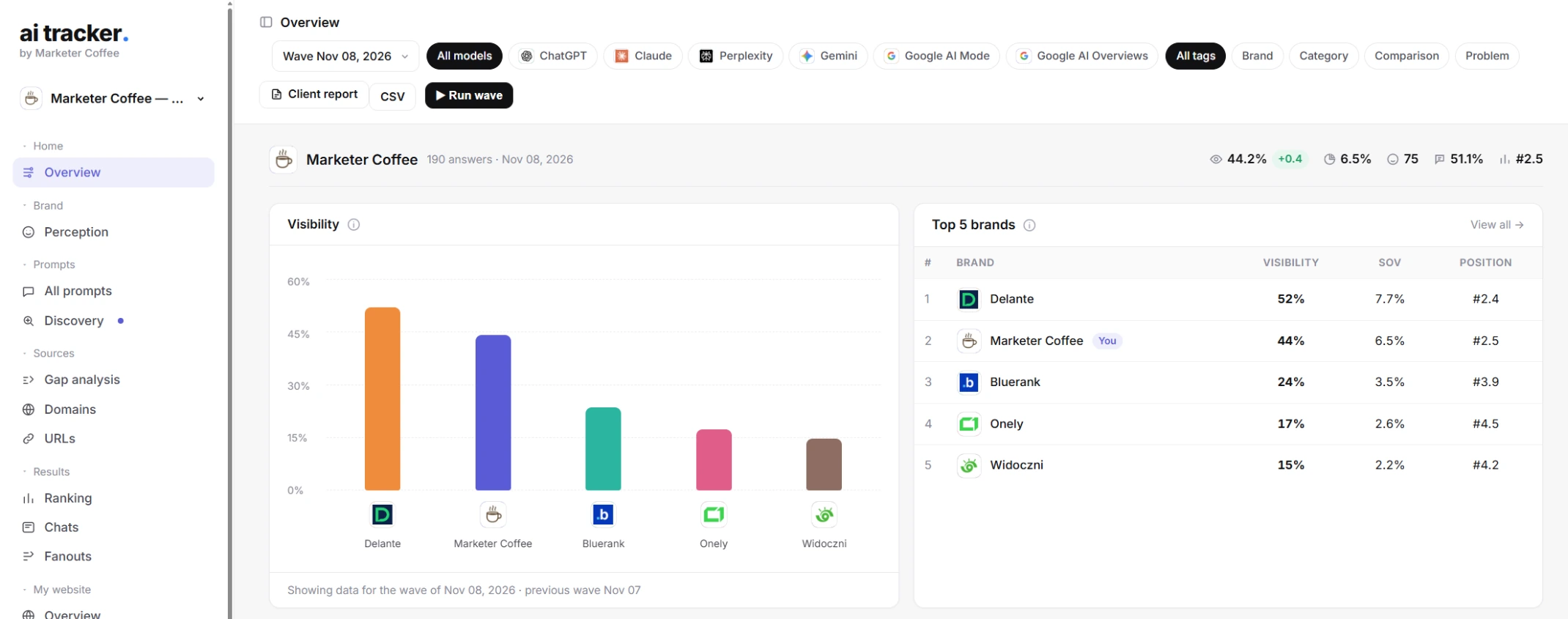
Übersicht: wichtigste Kennzahlen, Sichtbarkeitsdiagramm und Top-Marken
Der Kopfbereich zeigt Ihre Sichtbarkeit (mit der Veränderung gegenüber der vorherigen Welle), Share of Voice, Sentiment, Zitierrate und Position. Fahren Sie über jeden Wert, um seine Definition zu sehen. Die Karten darunter sind:
- Sichtbarkeit. Ein Balkendiagramm der Top-Marken nach Sichtbarkeit.
- Top-Marken. Die führenden Marken mit Sichtbarkeit, SoV und Position. “View all” öffnet das Ranking.
- Trend. Jede Kennzahl Welle für Welle. Wechseln Sie zwischen Visibility, Sentiment, Position und Citations. Ihre Marke ist die dicke Linie.
- Performance-Matrix. Der Anteil der Antworten in jedem Thema, die jede Marke nennen. Dunkler bedeutet stärker.
- Top-Domains. Die Websites, die die KI am häufigsten zitiert hat. Die Zahl ist die Anzahl der Antworten, die die Domain zitieren.
- Domaintypen. Zitate nach Art der Website: Ihre Domains, Wettbewerber, Bewertungen und Verzeichnisse, Community und Social (Reddit, LinkedIn, YouTube) sowie Redaktion und Blogs.
- Neueste Chats. Die letzte Antwort pro Prompt und Modell, mit den genannten Marken und den zitierten Websites.
- Empfohlene Maßnahmen. Nächste Schritte aus dieser Welle, zum Beispiel bei niedriger Sichtbarkeit, einem Wettbewerber vor Ihnen, einer niedrigen Zitierrate oder einem Sentiment unter neutral.
Suchen Sie in der Performance-Matrix nach Spalten, in denen Wettbewerber dunkel und Sie hell sind. Diese Themen sind Ihre Content-Prioritäten.
Ranking
Das Ranking listet jede Marke, die die KI in Antworten auf Ihre Prompts nennt, nicht nur die Wettbewerber, die Sie definiert haben.
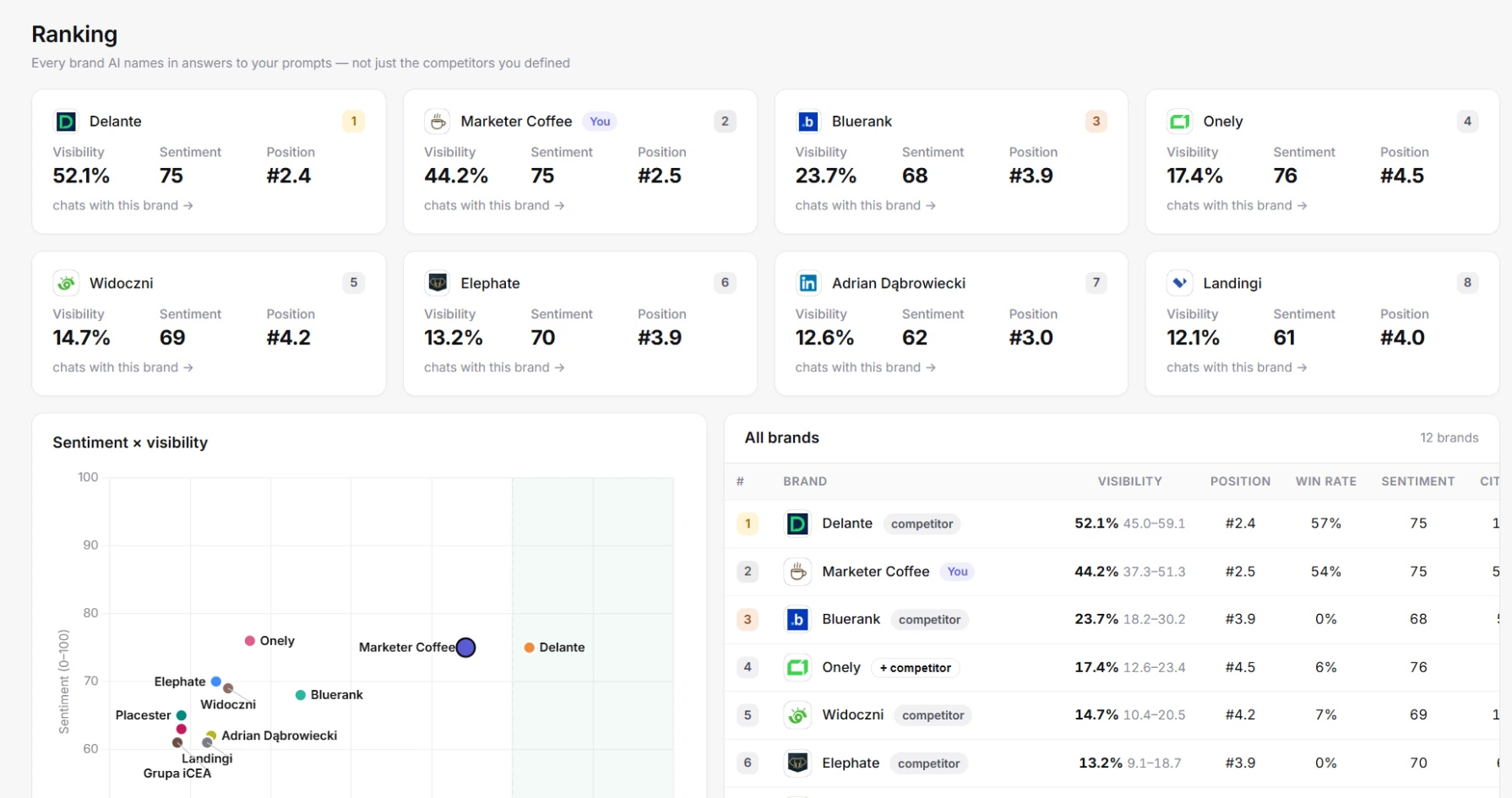
Ranking: Markenkarten, Diagramm Sentiment nach Sichtbarkeit und die vollständige Tabelle
- Markenkarten. Die Top 8 Marken mit Sichtbarkeit, Sentiment und Position. Jede Karte verlinkt auf die Chats mit dieser Marke.
- Sentiment × Sichtbarkeit. Ein Streudiagramm mit vier Bereichen. Leaders sind sichtbar und gut bewertet. Controversial-Marken sind sichtbar, aber schlecht bewertet. Niche-Marken sind selten, aber positiv. Laggards sind selten und schlecht bewertet.
- Alle Marken. Jede Marke mit Sichtbarkeit und deren Spanne, Position, Gewinnrate, Sentiment und Zitierrate.
Das Ranking findet Wettbewerber, die Sie noch nicht kannten. Klicken Sie neben einer Marke auf + competitor, um sie dem Projekt hinzuzufügen. Ab dann wird sie in jedem Report als Wettbewerber getrackt.
Chats: KI-Rohantworten
Chats zeigt jede Rohantwort, die die KI auf Ihre Prompts gegeben hat, mit dem Satz, in dem das Modell Sie oder einen Wettbewerber gewählt hat.
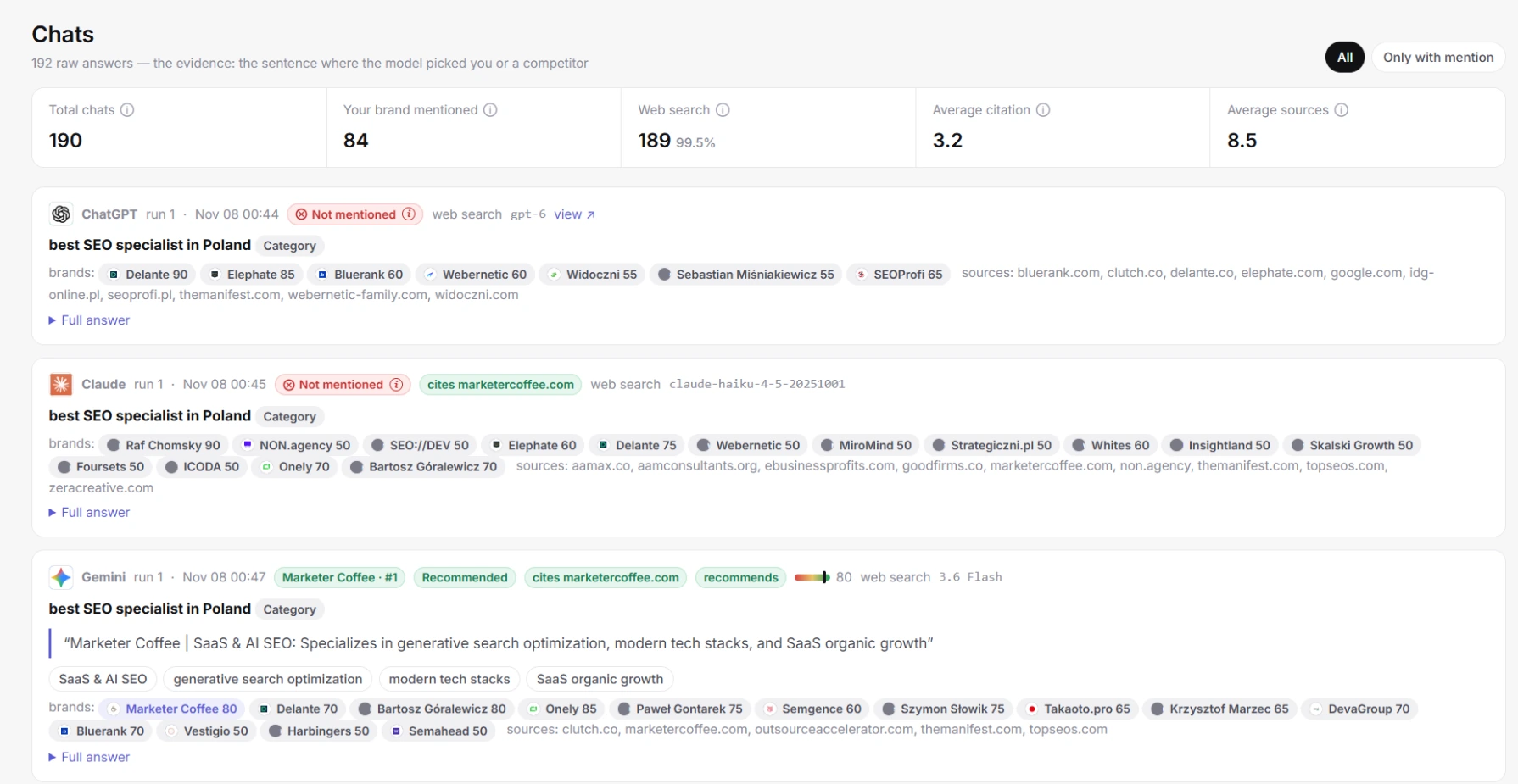
Chats: jede Antwort mit Tags, Zitat, Marken und Quellen
Die Leiste oben zeigt die Gesamtzahl der Chats, Chats, die Ihre Marke erwähnen, Chats mit Websuche, die durchschnittliche Zahl der Zitate in einer Antwort und die durchschnittliche Zahl der pro Chat abgerufenen Quellen.
Jede Antwort zeigt Tags:
- Ihre Marke und ihre Position oder Not mentioned.
- Wie Sie erwähnt wurden: Recommended (direkte Empfehlung), Compared (neben einem Wettbewerber), Listed (eine von vielen Optionen), In passing (nur als Beispiel) oder Negative (abgeraten).
- Ob die Antwort Ihre Domain zitiert und ob sie Sie empfiehlt.
- Der Sentiment-Wert, ob Websuche genutzt wurde, die Modellversion und ein Link zur Antwort.
Unter den Tags sehen Sie das Zitat zu Ihrer Marke, die Eigenschaften, die die KI Ihnen zuschreibt, jede genannte Marke mit eigenem Sentiment und die Quellen. Klicken Sie auf Full answer, um die gesamte Antwort so zu lesen, wie das Modell sie gezeigt hat.
“Was tun”-Empfehlungen
Ein rotes Tag mit einem “i” öffnet die Empfehlung zu einer Antwort: warum Sie fehlen und was zu tun ist.
Fahren Sie über das Tag oder tippen Sie darauf. Die Empfehlung listet die Gründe, die zu ergreifenden Maßnahmen und Artikel zum Lesen. Nutzen Sie Only with mention, um die Antworten zu sehen, die Sie nennen. Öffnen Sie Chats aus einem Prompt oder einer Marke heraus, um auf diesen Prompt oder diese Marke zu filtern.
Query Fan-outs
Query Fan-outs sind die Hintergrundsuchen, die KI-Engines hinter Ihren Prompts ausführen, bevor sie eine Antwort schreiben.
Schreiben Sie Inhalte, die genau diese Anfragen beantworten. Die Seite zeigt:
- Verschiedene Query Fan-outs, Gesamtvorkommen, Chats mit Fan-outs und den häufigsten Begriff.
- Begriffe. Wortpaare in den Fan-out-Anfragen, nach Vorkommen sortiert. Nutzen Sie sie in Überschriften und FAQs.
- Marken. Getrackte Marken, die die Engines in ihren eigenen Suchen nennen. Ein Marken-Fan-out bedeutet, dass die KI diese Marke direkt prüft.
- Alle Anfragen. Jede Fan-out-Anfrage nach Thema gruppiert, als Search oder Branded markiert, mit dem Modell, das sie ausgeführt hat.
Fan-outs erscheinen nur, wenn die Engine im Web gesucht und ihre Anfragen gemeldet hat. Hat eine Welle keine, sagt die Seite das.
Wahrnehmung
Die Wahrnehmung zeigt, wie die KI Ihre Marke und Ihren Markt beschreibt, welche Zweifel sie äußert und ob sie Ihre Fakten richtig wiedergibt.
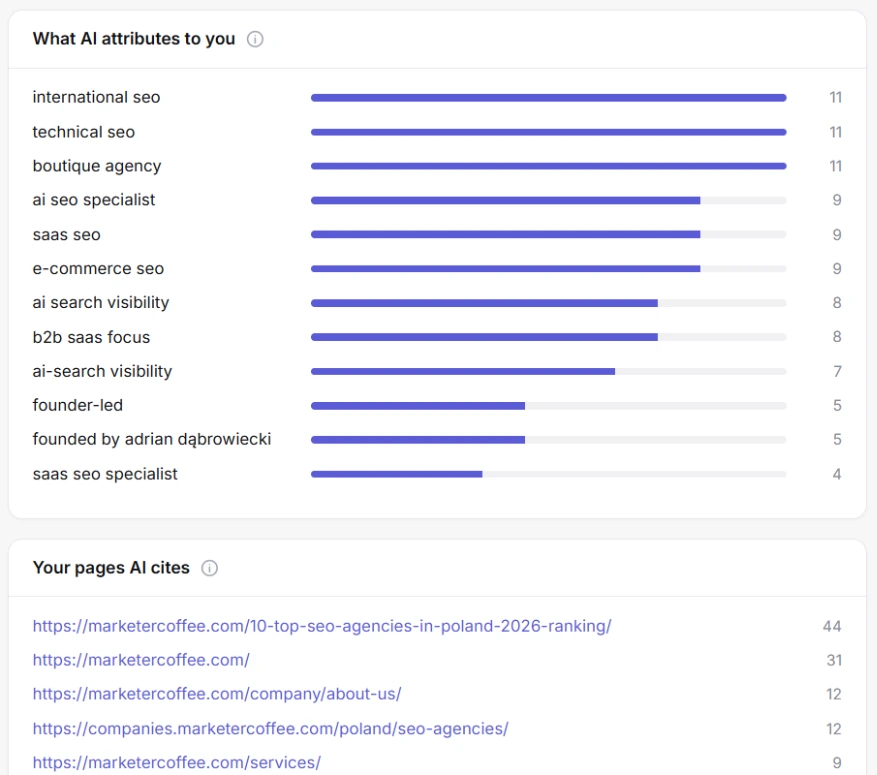
Wahrnehmung, Tab Marke: was die KI Ihnen zuschreibt
Marke
Der Tab Marke vergleicht Ihr Markenprofil mit dem, was die KI tatsächlich über Sie sagt.
- Ihr Markenprofil. Wie Sie die Marke im Onboarding beschrieben haben.
- Was die KI Ihnen zuschreibt. Eigenschaften, die die KI bei der Nennung der Marke verwendet hat. Der Balken zeigt, wie oft.
- Wie Sie erwähnt werden. Die Verteilung auf Recommended, Compared, Listed, In passing und Negative, mit Sentiment, Sichtbarkeit und Zitierrate.
- Ihre Seiten, die die KI zitiert. Ihre URLs, die die KI als Quellen genutzt hat. Halten Sie sie aktuell und verlinken Sie von dort auf Ihre Angebote.
- Positivste Erwähnungen und Schwachstellen. Die günstigsten Sätze sowie die lauwarmen oder negativen.
Markt
Der Tab Markt zeigt, wen die KI in Ihrer Kategorie empfiehlt, was sie Käufern zum Vergleich rät und wo sie Ihre Marke einordnet.
Klicken Sie auf Analyze this wave. AI Tracker liest die Antworten der gewählten Welle und schreibt eine Marktzusammenfassung, Ihre Position, die von der KI empfohlenen Marktführer mit Begründung und die Kriterien, die Käufer vergleichen sollen. Stellen Sie sicher, dass Ihre Website jedes Kriterium klar beantwortet.
Einwände
Der Tab Einwände listet die Zweifel und Nachteile, die die KI zu Ihrer Marke äußert, mit Zitat und Lösungsvorschlag.
Klicken Sie auf Analyze this wave. Jeder Einwand erhält einen Schweregrad (hoch, mittel oder niedrig), das Zitat, einen Lösungsvorschlag und die Zahl der Antworten, in denen er vorkam. Veröffentlichen Sie Inhalte, die den Einwand beantworten, damit die KI ihn nicht weiter wiederholt.
Faktencheck
Der Faktencheck vergleicht die Fakten, die Sie angeben, mit dem, was die KI sagt, und markiert jeden als Correct, Wrong oder Missing.
- Schreiben Sie im Tab Fact-checking bis zu 20 Fakten, einen pro Zeile. Zum Beispiel: “Pläne beginnen bei $79 pro Monat.”
- Oder klicken Sie auf Build facts with AI, um sie aus Ihrer Website zu entwerfen. Prüfen Sie sie und klicken Sie auf Save facts.
- Klicken Sie auf Check facts. Jeder Fakt wird als Correct (die KI gibt ihn wie Sie an), Wrong (die KI widerspricht) oder Missing (keine Antwort erwähnt ihn) markiert, zusammen mit dem, was die KI gesagt hat.
- Lesen Sie Other claims AI makes about you. Diese stehen nicht in Ihrer Liste. Prüfen Sie, ob sie stimmen.
Falsche Fakten stammen meist von einer alten Seite oder einem Eintrag bei Dritten. Finden Sie die Quelle in Chats und korrigieren Sie dann die Seite oder bitten Sie die Website um eine Aktualisierung.
Gap-Analyse
Die Gap-Analyse zeigt, wo Wettbewerber in KI-Antworten gewinnen und welche Quellen sie dorthin bringen.
Sie vs. Wettbewerber
Eine Tabelle mit Ihrer Marke und jedem Wettbewerber und drei Zählungen: Mentions (Antworten, die die Marke nennen), Citations (Antworten, die die eigene Website der Marke als Quelle nutzen) und Recommendations (Antworten, in denen die KI die Marke zuerst nennt, als erste Wahl). Jede Zählung zeigt auch ihren Anteil an allen Antworten.
Domain-Lücken
Domain-Lücken sind Quellen, die die KI in Antworten genutzt hat, die Wettbewerber nennen, aber nicht Sie.
- Gaps. Antworten, die die Domain zitieren und in denen Wettbewerber vorkamen und Sie nicht.
- Used. Alle Antworten, die die Domain zitieren.
- Retrieved. Der Anteil aller Antworten, die die Domain zitieren.
- You appear. Der Anteil der Antworten, die die Domain zitieren und auch Sie nennen.
- Competitors there. Die Wettbewerber, die neben dieser Quelle genannt werden.
Diese Seiten prägen bereits die Antworten in Ihrer Kategorie. Dort gelistet, bewertet oder zitiert zu werden ist der direkteste Weg hinein. Beginnen Sie mit den Domains oben in der Liste.
Domains und URLs
Domains
Domains listet jede Website, die die KI bei der Beantwortung Ihrer Prompts zitiert: die Orte, an denen sich eine Erwähnung, ein Ranking oder ein Vergleich lohnt.
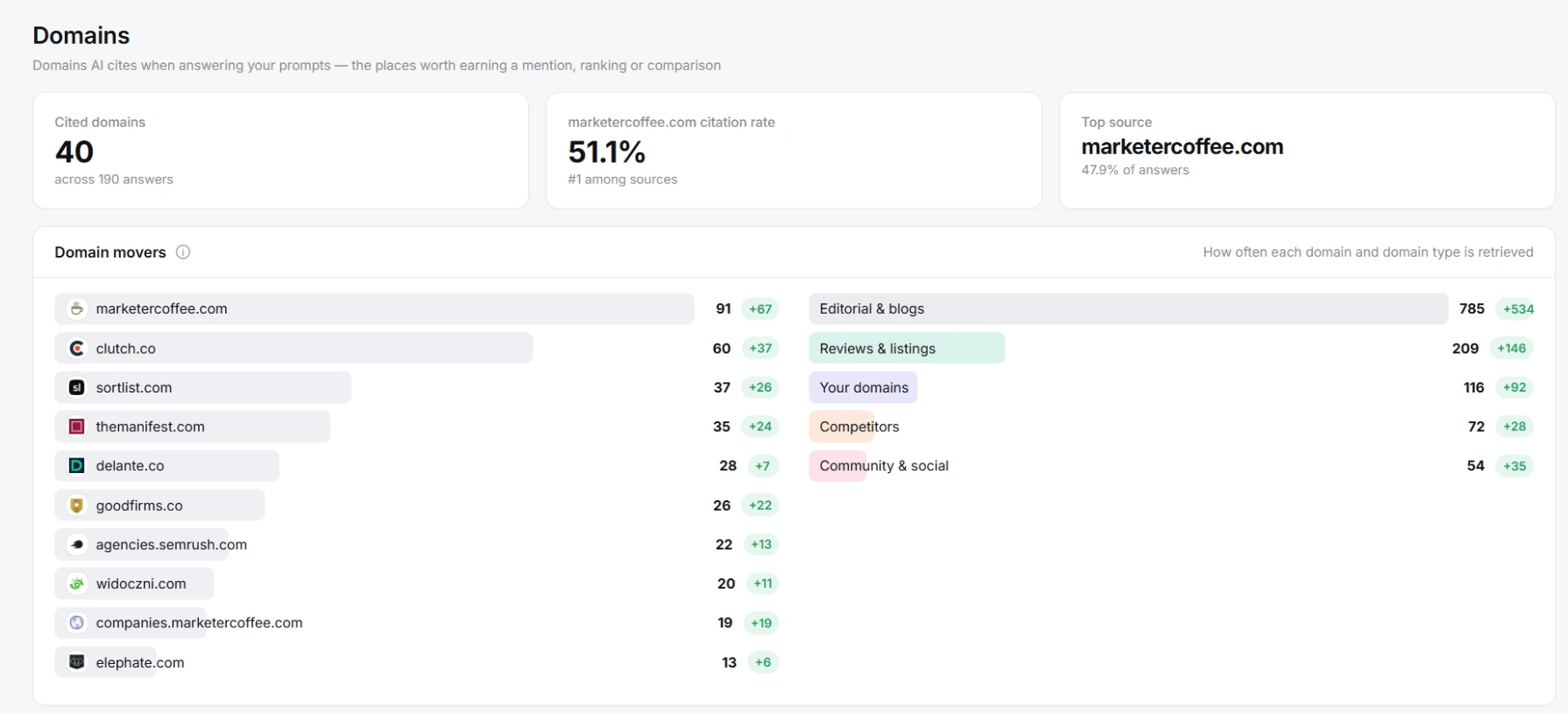
Domains: zitierte Websites mit Typ, Anteil an Antworten und Modellen
- Die Karten zeigen die Zahl der zitierten Domains, die Zitierrate Ihrer Domain und ihren Rang unter den Quellen sowie die wichtigste Quelle.
- Domain-Movers. Wie oft jede Domain und jeder Domaintyp in dieser Welle abgerufen wurde. Grüne oder rote Zahlen zeigen die Veränderung gegenüber der vorherigen Welle.
- Die Tabelle zeigt jede Domain mit ihrem Typ, dem Anteil der Antworten, die sie genutzt haben, den Modellen, die sie zitiert haben, und ihren Top-URLs.
Klicken Sie auf eine Domain, um ihre Detailseite zu öffnen. Sie zeigt Abrufe (alle URL-Abrufe von der Domain), Nutzung als Quelle (Anteil der Chats, die mindestens eine ihrer Seiten genutzt haben), Abrufrate (durchschnittliche Zahl ihrer URLs pro Chat, der sie genutzt hat) und wie oft Ihre Marke daneben genannt wurde. Außerdem listet sie ihre URLs und Chats.
URLs
URLs listet jede Seite, die die KI als Quelle für Ihre Prompts genutzt hat, mit ihrem Typ und wie oft sie abgerufen wurde.
- Top-URLs. Die Seiten, die die KI in dieser Welle am häufigsten abgerufen hat, mit der Veränderung gegenüber der vorherigen Welle.
- URL-Typen. Welche Art von Seiten die KI abruft: Startseiten, Listicles, Vergleiche, Anleitungen, Produktseiten, Artikel, Profile, Videos, Diskussionen und Bewertungen. Daran sehen Sie, welches Format Sie veröffentlichen sollten.
- Social-Kanäle. Wie oft URLs von YouTube, LinkedIn, Reddit und anderen Netzwerken abgerufen werden, nach Kanal.
- URL-Tabelle. Jede Seite mit URL-Typ, Domaintyp, Marke erwähnt (Anteil der Chats mit dieser URL, in denen die KI auch Sie genannt hat), abgerufen (Anteil aller Chats mit dieser URL), Modellen und Position (durchschnittlicher Platz in der Quellenliste, niedriger ist besser).
Klicken Sie auf eine URL für ihre Detailseite: Abrufe, Anteil der Chats, Zitierposition, Zahl der Prompts, Abrufe nach Modell sowie die Prompts und Chats, die sie genutzt haben.
Ihre Website
Der Bereich My website verbindet KI-Antworten mit Ihren eigenen Daten: die Seiten, die die KI nutzt, die Besuche, die die KI bringt, und wie dieselben Seiten bei Google und Bing ranken.
Übersicht Meine Website
Die Übersicht zeigt Nutzung als Quelle (Anteil der Chats, in denen die KI mindestens eine Seite Ihrer Domain genutzt hat), zitiert ohne Erwähnung, KI-Sitzungen, Key Events aus KI und Google-Klicks. Eine Tabelle listet jede Seite mit KI-Abrufen, Prompts, Modellen, KI-Sitzungen, Key Events, Google-Klicks und Google-Position.
“Zitiert ohne Erwähnung” zählt Chats, die Ihre Seite genutzt, aber Ihre Marke nicht genannt haben. Das sind leichte Gewinne: Machen Sie die Marke auf diesen Seiten sichtbar.
KI-Referrals (Google Analytics 4)
KI-Referrals zeigt die Sitzungen, das Engagement, die Key Events und den Umsatz, die KI-Assistenten auf Ihre Website bringen, aus Ihrer GA4-Property.
- Öffnen Sie AI referrals und klicken Sie auf Connect Google. Melden Sie sich mit dem Google-Konto an, das Zugriff auf die GA4-Property hat.
- Erlauben Sie Lesezugriff auf Analytics. Es wird nichts zurückgeschrieben.
- Wählen Sie die GA4-Property für das Projekt.
Die Seite zeigt KI-Sitzungen mit Veränderung, Anteil an allen Sitzungen, Key Events und Umsatz (bei aktivem E-Commerce-Tracking) für die letzten 30 Tage. Sie teilt die Sitzungen nach Assistent auf (ChatGPT, Perplexity, Gemini, Copilot, Claude, DeepSeek, Meta AI, Grok, Mistral und weitere) und listet die Landingpages, auf die die KI Menschen schickt. Pro Workspace wird ein Google-Konto verbunden. Sie können die Verbindung jederzeit trennen.
Search Console
Die Seite Search Console stellt Google-Klicks, Impressionen und durchschnittliche Position Ihrer Seiten neben die Seiten, die die KI zitiert.
- Klicken Sie auf Connect Google und melden Sie sich an. Der Zugriff ist nur lesend.
- Wählen Sie die Search-Console-Property.
Sie sehen Klicks und Impressionen mit Veränderung, Seiten mit Klicks und wie viele dieser Seiten die KI in der gewählten Welle zitiert hat. Ein Diagramm zeigt Klicks und Impressionen im Zeitverlauf. Top pages listet Klicks, Impressionen, CTR, Position und ob die KI die Seite zitiert. Top queries listet Ihre Suchanfragen. Nutzen Sie die langen Fragen über Discovery als Prompts. Google finalisiert Suchdaten nach etwa drei Tagen.
Bing und Copilot
Die Seite Bing zeigt Klicks, Impressionen und Positionen in Bing, dem Suchindex hinter Microsoft Copilot, neben den Seiten, die die KI zitiert.
- Öffnen Sie bing.com/webmasters und melden Sie sich an. Sie können Ihre Websites mit einem Klick aus der Google Search Console importieren.
- Klicken Sie auf das Zahnrad (Settings), dann auf API access, dann auf API key und dann auf Generate.
- Kopieren Sie den Schlüssel, fügen Sie ihn auf der Bing-Seite in AI Tracker ein und klicken Sie auf Connect Bing. AI Tracker prüft den Schlüssel.
- Wählen Sie die Bing-Website für das Projekt.
Der Schlüssel wird nur lesend genutzt, um Ihre Suchstatistiken herunterzuladen. Die Seite zeigt dann dieselben Blöcke wie Search Console: Klicks, Impressionen, Seiten mit Klicks, von der KI zitierte Seiten, Top-Seiten und Top-Suchanfragen. Mit Disconnect Bing entfernen Sie den Schlüssel.
Uploads zur KI-Performance
Die KI-Performance zeigt, wie oft Google AI Overviews und AI Mode oder Microsoft Copilot und Bing AI Ihre Seiten anzeigen oder zitieren, auf Basis des Reports, den Sie exportieren.
Google und Bing stellen diese Reports noch nicht über ihre APIs bereit, daher laden Sie den Export hoch.
- Google: Öffnen Sie in der Search Console Performance und dann Generative AI. Klicken Sie auf Export und dann auf Download CSV. Sie erhalten eine ZIP-Datei.
- Bing: Öffnen Sie AI Performance in den Bing Webmaster Tools. Klicken Sie beim Diagramm, bei den Grounding-Anfragen und bei den Seiten jeweils auf Export.
- Ziehen Sie auf der Seite Search Console oder Bing in AI Tracker die ZIP- oder CSV-Dateien in das Feld AI performance und klicken Sie auf Upload.
AI Tracker zeigt die gesamten Impressionen oder Zitate, die Zahl der zitierten Seiten, die Grounding-Anfragen (Suchen der KI, die zu Ihren Seiten geführt haben), die Top-Seite, ein Tagesdiagramm sowie Tabellen der Seiten und Grounding-Anfragen. Außerdem zeigt es das Upload-Datum. Laden Sie einen neueren Export hoch, um zu aktualisieren, oder klicken Sie auf Remove.
Agent Analytics
Crawlbarkeit
Die Crawlbarkeit prüft Ihre robots.txt und zeigt, welche KI-Bots Ihre Seiten abrufen dürfen.
- Stellen Sie sicher, dass die Marken-Domain in den Projekteinstellungen eingetragen ist.
- Öffnen Sie Crawlability und starten Sie die Prüfung. Sie läuft im Hintergrund. Sie können die Seite wechseln.
Das Ergebnis zeigt, ob eine robots.txt gefunden wurde, wie viele KI-Bots zugelassen und wie viele blockiert sind, wie viele Such- und Nutzer-Bots blockiert sind und die Zahl der URLs in Ihrer Sitemap. Eine Tabelle listet jeden Bot mit Unternehmen, Typ (Training, Search oder User query), der passenden Regel und seinem Zugriff auf Ihre Startseite. Der URL tester prüft jeden Pfad gegen Ihre aktuelle robots.txt.
Such- und Nutzer-Bots rufen Seiten live ab, wenn jemand eine KI fragt. Werden sie blockiert, kann die KI Sie nicht zitieren. Das Blockieren von Trainings-Bots ist eine separate Entscheidung.
Agent Readiness
Agent Readiness prüft Ihre Website so, wie KI-Crawler und Assistenten sie lesen, und ordnet sie einer von vier Stufen zu.
Das Audit ruft Ihre Seiten so ab, wie KI-Crawler es tun. Es dauert meist unter einer Minute und prüft auch die Startseiten der Wettbewerber. Die Stufen sind:
- Reachable. Agenten können Ihre Seiten abrufen, ohne abgewiesen zu werden. Geprüft werden unter anderem eine gültige robots.txt, nicht blockierte KI-Agenten und durchkommende Anfragen von KI-Bots.
- Findable. Agenten können jede lesenswerte Seite entdecken. Geprüft werden unter anderem eine deklarierte und gültige Sitemap, echte Sitemap-Daten, keine Soft-404s, eine kanonische URL und eine Navigation, die ohne JavaScript funktioniert.
- Readable. Agenten können verstehen, was eine Seite sagt und von wem sie stammt. Geprüft werden unter anderem lesbarer Text im rohen HTML, gültiges JSON-LD und Organization-Schema. Optionale Prüfungen umfassen Titel, Sprache, Meta-Beschreibungen, Open Graph, Alt-Texte, Überschriften, ein Main-Landmark, Snippets und .md-Versionen von Seiten.
- Operable. Für Apps und APIs, bei denen sich Agenten anmelden oder die sie aufrufen.
Jede Prüfung ist Passing, Needs work oder Not in place. Klicken Sie auf eine Prüfung, um zu sehen, was AI Tracker vorgefunden hat, warum es wichtig ist und wie Sie es beheben. Bewertete Prüfungen bestimmen Ihre Stufe. Optionale Prüfungen lohnen sich, ändern sie aber nicht. Die obere Karte zeigt, was Sie für die nächste Stufe erledigen müssen, und die Spalte “Competitors passing” zeigt, wie Wettbewerber bei derselben Prüfung abschneiden. Dateien wie llms.txt stehen in einem eigenen Bereich, weil kein KI-Assistent bestätigt hat, dass er sie liest; sie ändern Ihre Stufe daher nie.
Reports und Teilen
PDF-Kundenreport
Der Kundenreport ist ein A4-Report mit Ihrem Branding zur gewählten Welle, den Sie als PDF speichern.
- Wählen Sie in der oberen Leiste Welle und Filter und klicken Sie dann auf Client report.
- Der Report öffnet sich in einem neuen Tab. Klicken Sie auf Download PDF.
- Wählen Sie im Druckfenster “Als PDF speichern” und aktivieren Sie “Hintergrundgrafiken”.
Der Report hat ein Deckblatt mit den Kernzahlen und fünf Teile: Scorecard (wo die Marke in KI-Antworten steht), Competition (wen die KI in Ihrer Kategorie empfiehlt), Sources (woher die KI ihre Antworten hat), Perception (was die KI über die Marke sagt) und Next steps (was zu tun ist, um häufiger aufzutauchen).
Nur-Lese-Link
Der Link öffnet eine Nur-Lese-Version des Projekts für Kunden oder Kollegen ohne Konto.
Kopieren Sie den Kundenlink oben in den Projekteinstellungen. Personen mit dem Link sehen die Reports und den Kundenreport, können aber nichts ändern und keine Wellen starten. Klicken Sie auf new link, um einen neuen zu erstellen. Der alte Link funktioniert dann sofort nicht mehr.
CSV-Export
Der CSV-Export lädt jede Rohantwort der gewählten Welle als Tabellendatei herunter.
Klicken Sie neben Client report auf CSV. Die Datei ist UTF-8-kodiert und durch Semikolons getrennt. Die Spalten umfassen Datum, Modell, Wiederholung, Prompt-Tag, Prompt, Status, Marke erwähnt, Markenposition, Marke zitiert, empfohlen, Sentiment, genannte Marken, Marken-Sentiments, zitierte Domains, das Markenzitat, einen Prüflink und den vollständigen Antworttext.
Teammitglieder
Teammitglieder sind zusätzliche Logins, die die Projekte und den Plan Ihres Kontos teilen.
- Geben Sie auf dem Willkommensbildschirm die E-Mail-Adresse eines Teammitglieds ein und drücken Sie Enter. Fügen Sie so viele hinzu, wie Sie brauchen, bis zu 20 auf einmal.
- Klicken Sie auf Send invite. AI Tracker erstellt für jede Person einen Login und zeigt das Passwort einmal an.
- Senden Sie jedem Teammitglied seine E-Mail-Adresse, sein Passwort und den Link zur Anmeldeseite.
Teammitglieder sehen dieselben Projekte. Der Planvergleich führt Teammitglieder bei Growth und Scale.
Abrechnung
AI Tracker rechnet monatlich oder jährlich per Karte ab, mit einer 7-tägigen kostenlosen Testphase beim ersten Abo.
- Testphase. Ihr erstes Abo beginnt mit 7 kostenlosen Tagen. Die Karte wird beim Checkout hinterlegt. Kündigen Sie vor Tag 8, zahlen Sie nichts. Nach der Testphase läuft der gewählte Plan weiter.
- MwSt. Preise in USD ohne MwSt. Die MwSt. wird beim Checkout hinzugefügt, wo sie anfällt. EU-Unternehmen mit gültiger USt-IdNr. zahlen keine MwSt. (Reverse Charge). Geben Sie Rechnungsadresse und USt-IdNr. beim Checkout ein.
- Jährlich. Stellen Sie die Preisseite auf Yearly um. Sie zahlen 10 Monate und erhalten 12.
- Rabattcodes. Geben Sie beim Checkout einen Code ein, falls Sie einen haben.
- Upgrade oder Downgrade. Wechseln Sie jederzeit in einen höheren Plan. Die Preisdifferenz wird anteilig berechnet.
- Abrechnung verwalten. Klicken Sie auf der Preisseite auf Manage billing, um Abo, Karte und Rechnungen zu verwalten oder zu kündigen.
- Kündigen. Ihr Plan läuft bis zum Ende des bezahlten Zeitraums. Danach sind Ihre Projekte nur noch lesbar: Ihre Daten bleiben erhalten und das Tracking stoppt. Wählen Sie erneut einen Plan, um weiterzumachen.
Wenn Sie mehr als Scale brauchen, schreiben Sie uns, und wir richten einen größeren Plan ein.
FAQ und Fehlerbehebung
Das sind die Fragen, die wir zu AI Tracker am häufigsten beantworten, von der ersten Einrichtung bis zur Abrechnung.
Wie tracke ich die Sichtbarkeit meiner Marke in der KI-Suche?
Erstellen Sie ein Projekt mit Ihrer Domain, Marke, Ihrem Land und Ihrer Sprache. Fügen Sie die Fragen Ihrer Käufer als Prompts hinzu, wählen Sie 3 KI-Modelle und speichern Sie. AI Tracker stellt jeden Prompt einmal täglich in jedem Modell und berichtet, wie oft Ihre Marke erwähnt wird, an welcher Position, mit welchem Sentiment und welche Quellen die KI zitiert.
Wie lange dauert es, bis ich Daten sehe?
Der kostenlose Snapshot dauert etwa 10 Minuten. In einem bezahlten Plan oder der Testphase übernimmt die nächste tägliche Welle neue Prompts innerhalb von 24 Stunden, oder sofort, wenn Sie auf Run wave klicken. Trends und Veränderungen gegenüber der vorherigen Welle erscheinen, sobald Daten von einem zweiten Tag vorliegen.
Warum hat sich meine Sichtbarkeit seit gestern verändert?
KI-Antworten schwanken von Tag zu Tag, und jeder Prompt hat pro Welle eine kleine Stichprobe. Veränderungen von bis zu 10 Punkten zwischen Wellen sind normales Rauschen. Achten Sie auf den Trend über mehrere Wellen und auf die Konfidenzspanne auf der Seite Ranking.
Warum zählt Claude als zwei Modelle?
Claude wird über eine kostenpflichtige API mit aktivierter Websuche abgefragt, was pro Antwort ein Mehrfaches der anderen Modelle kostet. Deshalb belegt Claude 2 Ihrer 3 Modellplätze, zum Beispiel Claude plus ChatGPT.
Warum zeigt eine Seite No finished waves yet?
Das Projekt hat noch keine abgeschlossene Welle. Warten Sie auf die erste tägliche Welle oder klicken Sie in der oberen Leiste auf Run wave. Während eine Welle läuft, zeigt die obere Leiste queued oder collecting.
Warum wird meine Marke in einer Antwort nicht erkannt?
Die KI verwendet möglicherweise eine andere Schreibweise, eine Abkürzung oder einen Produktnamen. Fügen Sie diese in den Projekteinstellungen als Marken-Aliase hinzu, speichern Sie und nutzen Sie dann Re-run extraction on last wave. AI Tracker liest die vorhandenen Antworten erneut aus, ohne sie neu zu sammeln.
Warum ist die Seite Fanouts leer?
Fan-out-Anfragen erscheinen nur, wenn die Engine im Web gesucht und ihre Anfragen gemeldet hat. Hat kein Modell das in der gewählten Welle getan, gibt es auf der Seite nichts zu zeigen.
Warum sehe ich keine Daten aus Google Analytics oder Search Console?
Verbinden Sie Google auf der Seite AI referrals oder Search Console und wählen Sie die Property für das Projekt. Für KI-Referrals muss Google außerdem Zugriff auf Analytics erlauben; klicken Sie bei Aufforderung auf Reconnect Google to allow Analytics. Google finalisiert Suchdaten nach etwa drei Tagen.
Bing hat meinen API-Schlüssel nicht akzeptiert. Was nun?
Kopieren Sie den Schlüssel erneut aus den Bing Webmaster Tools unter Settings, API access und fügen Sie ihn ohne Leerzeichen ein. AI Tracker prüft den Schlüssel bei Bing, bevor er gespeichert wird.
Ich habe alle manuellen Läufe verbraucht. Stoppt das Tracking?
Nein. Manuelle Läufe sind zusätzliche Wellen zum täglichen Tracking. Das tägliche Tracking läuft weiter. Manuelle Läufe werden jeden Monat zurückgesetzt: Basic hat 2, Growth 5, Scale 10 und die Testphase 1.
Kann ich meine Prompts auf mehrere Projekte aufteilen?
Ja. Prompts gehören zu Ihrem gesamten Konto, daher können Sie mit Growth 100 Prompts für eine Marke und 50 für eine andere tracken.
Was passiert mit meinen Daten, wenn ich kündige?
Ihr Plan läuft bis zum Ende des bezahlten Zeitraums. Danach sind Ihre Projekte nur noch lesbar. Ihre Daten bleiben erhalten und das Tracking stoppt. Wählen Sie erneut einen Plan, um weiterzumachen.
Sind die Preise inklusive MwSt.?
Nein. Preise in USD ohne MwSt. Die MwSt. wird beim Checkout hinzugefügt, wo sie anfällt. EU-Unternehmen mit gültiger USt-IdNr. zahlen im Reverse-Charge-Verfahren keine MwSt.
Bereit zu sehen, wie die KI über Ihre Marke spricht? Starten Sie mit einem kostenlosen Snapshot von 5 ChatGPT-Fragen. Keine Kreditkarte nötig.
Kostenlos starten →