Premiers pas avec AI Tracker
AI Tracker par Marketer Coffee est un outil de suivi de la recherche IA qui pose à ChatGPT, Google AI Overviews, Google AI Mode, Gemini, Perplexity et Claude les questions de vos acheteurs, et enregistre si votre marque apparaît, où, comment et avec quelles sources.
Cette documentation explique chaque écran de l’application sur ai.marketercoffee.com, ainsi que le calcul de chaque indicateur. Lisez-la dans l’ordre la première fois. Ensuite, utilisez le sommaire pour aller directement à une fonctionnalité.
Créer un compte
Créer un compte AI Tracker est gratuit ; il démarre sur l’offre Free.
- Ouvrez ai.marketercoffee.com/signup.
- Saisissez votre nom, votre e-mail et un mot de passe d’au moins 8 caractères. Acceptez les Conditions et la Politique de confidentialité.
- Répondez au court questionnaire de bienvenue. Vous choisissez les modèles d’IA souhaités, votre rôle, votre fonction et la façon dont vous avez connu AI Tracker. Puis vous choisissez un objectif : comprendre votre visibilité IA, vous comparer aux concurrents, trouver quoi améliorer, ou suivre et présenter vos progrès.
- Vous recevez un e-mail de bienvenue avec un lien vers l’application et vers le projet d’exemple.
Chaque compte peut ouvrir un projet d’exemple complet pour la marque Marketer Coffee. Il affiche chaque rapport avec des données réelles. Utilisez-le pour apprendre l’application avant l’arrivée de vos propres données.
Aperçu gratuit
L’aperçu gratuit est une vérification unique de 5 questions d’acheteurs sur votre marque dans ChatGPT, sans carte bancaire.
- Après l’inscription, saisissez votre site. Le nom de marque est facultatif : AI Tracker le déduit du domaine si vous le laissez vide.
- Choisissez le marché (pays) et la langue des questions.
- Cliquez sur Check my brand. AI Tracker trouve vos concurrents, rédige 5 questions d’acheteurs et lit les réponses de ChatGPT.
- Patientez environ 10 minutes. La page s’actualise d’elle-même. Vous recevez aussi un e-mail quand les premiers résultats sont disponibles.
Avec l’offre Free, les pages Overview et All prompts de votre aperçu sont accessibles. Les autres pages sont verrouillées ; chacune renvoie vers la même page du projet d’exemple complet.
Essai gratuit de 7 jours
L’essai gratuit vous donne 7 jours de suivi quotidien sur une offre payante, et vous ne payez rien si vous résiliez avant le 8e jour.
- Cliquez sur Start 7-day free trial dans la barre supérieure, la bannière de l’aperçu ou n’importe quelle page verrouillée.
- Choisissez une offre et saisissez une carte au paiement. La carte est obligatoire, mais vous n’êtes pas débité pendant l’essai.
- Ajoutez d’autres questions d’acheteurs dans les paramètres du projet et cochez les modèles d’IA à suivre. Cliquez sur Save.
- Le suivi quotidien prend en compte vos prompts sous 24 heures. Ou cliquez sur Run wave pour mesurer immédiatement.
Pendant l’essai, ces plafonds s’appliquent : 25 prompts, 1 projet, 3 modèles et 1 analyse manuelle. La barre supérieure indique le nombre de jours d’essai restants. Cliquez sur Upgrade now pour terminer l’essai aujourd’hui : vous payez l’offre immédiatement et obtenez toutes ses limites.
Assistant de configuration
L’assistant de configuration crée un nouveau projet en deux minutes environ : il lit votre site, suggère thèmes, prompts et concurrents, et lance la première vérification.
Ouvrez-le avec New project. Les étapes sont :
- Domaine. Saisissez votre site. Ajoutez les autres domaines que possède la marque : leurs citations comptent comme les vôtres.
- Nom de marque. Ajoutez les autres orthographes et alias pour qu’AI Tracker repère chaque mention.
- Pays et langue. Le pays est celui depuis lequel les moteurs d’IA répondent, pas celui de vos bureaux. Les prompts sont rédigés dans la langue choisie.
- Profil de marque. AI Tracker lit votre site et le web, puis affiche une description, la catégorie (votre niche précise), l’identité de marque, les produits et services, les personas et les alias. Corrigez tout ce qui est faux.
- Marchés. Choisissez vos marchés les plus importants. Ils se reflètent dans les prompts.
- Thèmes. Vérifiez les thèmes générés. Supprimez ceux qui ne conviennent pas ou ajoutez les vôtres.
- Orientation des prompts. Choisissez Recherche, Comparaison des options ou Prêt à acheter. Réglez la part de prompts de marque, le mélange d’intentions (informationnelle, commerciale, transactionnelle) et le nombre de prompts par thème (8, 12 ou 20).
- Prompts. Vérifiez les prompts générés avec leur marque, leur intention et leur persona.
- Concurrents. AI Tracker trouve des concurrents sur le web. Supprimez-en ou ajoutez-en. Leur visibilité et leur part de voix sont suivies à côté des vôtres.
- Modèles. Choisissez jusqu’à 3 modèles d’IA et laissez coché « run the first wave right away ».
Rédigez les prompts comme un client pose sa question, pas comme un référenceur écrit des mots-clés. « Quel CRM est le meilleur pour une agence de 10 personnes ? » est un meilleur prompt que « meilleur crm agence ».
Offres, limites et modèles d’IA
Les offres AI Tracker se vendent en nombre de prompts avec 3 modèles d’IA au choix, vérifiés une fois par jour.
| Offre | Prix | Prompts | Projets | Réponses IA par mois | Analyses manuelles supplémentaires |
|---|---|---|---|---|---|
| Basic | $79 / mois | 50 | 1 | 4,500 | 2 / mois |
| Growth | $179 / mois | 150 | 2 | 13,500 | 5 / mois |
| Scale | $399 / mois | 350 | 5 | 31,500 | 10 / mois |
Toutes les fonctionnalités sont incluses dans chaque offre payante. Les offres diffèrent par le nombre de prompts, de projets, d’analyses manuelles et l’accès équipe. Les concurrents sont illimités. Chaque projet a un pays et une langue. Les prix sont en USD hors TVA. Le paiement annuel offre 2 mois.
Choisissez 3 modèles
Chaque projet suit jusqu’à 3 emplacements de modèles, choisis parmi ChatGPT, Google AI Overviews, Google AI Mode, Gemini, Perplexity et Claude.
Claude occupe 2 des 3 emplacements, car il est interrogé via une API payante avec la recherche web activée. Les choix valides sont donc, par exemple, ChatGPT + Gemini + Perplexity, ou Claude + ChatGPT. Le formulaire des paramètres du projet désactive les modèles supplémentaires une fois les 3 emplacements remplis. Vous pouvez changer de modèles à tout moment.
Comment sont comptées les réponses mensuelles
Réponses IA mensuelles = prompts × 3 emplacements de modèles × 30 jours.
Basic donne 50 × 3 × 30 = 4 500 réponses par mois. Les prompts appartiennent à tout votre compte, pas à un seul projet. Avec Growth, vous pouvez suivre 100 prompts pour une marque et 50 pour une autre. Quand vous activez des prompts, AI Tracker indique combien d’autres tiennent encore dans votre offre.
Projets et paramètres
Un projet correspond à une marque dans un pays et une langue, avec ses propres prompts, concurrents et modèles d’IA.
Ouvrez Project settings depuis le menu du projet. Les champs sont :
- Nom du projet. Le nom du client ou de la marque affiché dans l’application et dans les rapports.
- Marque (nom exact). Le nom qu’AI Tracker recherche dans les réponses.
- Alias de marque. Abréviations, variantes et noms de produits séparés par des virgules. La correspondance porte sur des mots entiers, sans tenir compte de la casse, et tolère les terminaisons fléchies.
- Domaine de la marque. Utilisé pour le taux de citation, c’est-à-dire si l’IA cite votre site.
- Remplissage automatique. À partir de la marque, du domaine et du pays, AI Tracker suggère des alias, 6 à 10 concurrents avec leurs domaines et environ 30 prompts. Cela prend environ 40 secondes. Vérifiez le résultat avant d’enregistrer.
- Concurrents. Un par ligne au format
Name | aliases | domain. Les parties après la barre sont facultatives. - Moteurs. Les modèles d’IA à suivre, jusqu’à 3 emplacements.
- Pays et langue des prompts.
- Répétitions par prompt. Le nombre de fois où chaque prompt est posé dans chaque modèle par vague. Plus de répétitions donnent des chiffres plus stables et consomment davantage votre offre.
- Prompts. Un prompt par ligne. Voir Prompts et thèmes.
La page des paramètres affiche aussi le lien client en lecture seule, la liste des vagues et un bouton Delete project. La suppression efface le projet avec tous ses prompts, vagues, réponses et audits. Saisissez le nom du projet pour confirmer. Cette action est irréversible.
Après avoir modifié les alias ou les concurrents, utilisez « Re-run extraction on last wave ». AI Tracker relit les réponses déjà collectées avec les nouveaux noms. Rien n’est collecté à nouveau.
Prompts, thèmes et tags
Un prompt est une question à laquelle vous voulez que l’IA réponde chaque jour, par exemple « meilleure agence SEO en Pologne ».
Ajouter et modifier des prompts
- Ouvrez Project settings ou cliquez sur Edit prompts sur la page All prompts.
- Écrivez un prompt par ligne. Ajoutez un préfixe de tag facultatif :
[brand],[category],[comparison]ou[problem]. - Cliquez sur Save. Les prompts supprimés restent dans l’historique comme inactifs : les anciennes vagues conservent leurs données.
Les tags regroupent les prompts par type : Brand (questions qui vous nomment), Category (questions sur votre niche), Comparison (X vs Y, alternatives) et Problem (le problème que résout votre produit). Les thèmes regroupent les prompts par sujet, comme « tarifs » ou « intégrations ». Les prompts qui contiennent votre marque ou un alias sont marqués branded.
Page Tous les prompts
La page All prompts liste chaque prompt suivi avec sa visibilité, sa part de voix, sa position, son taux de victoire, son sentiment et ses liens.
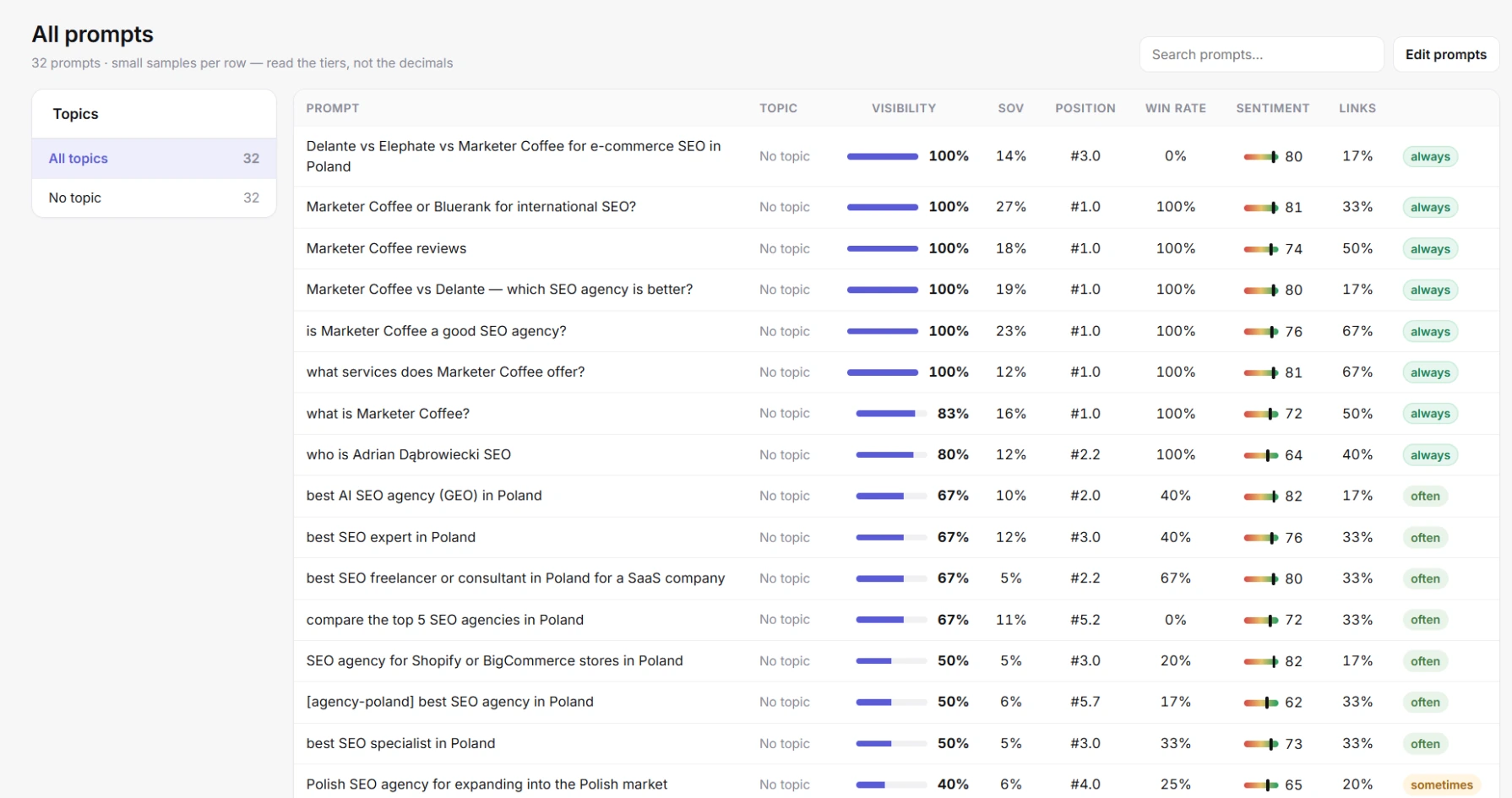
Tous les prompts : une ligne par prompt, filtrée par thème à gauche
- Filtrez par thème dans la colonne de gauche. Recherchez des prompts avec le champ de recherche.
- Cliquez sur un prompt pour ouvrir ses réponses brutes dans Chats.
- Links est la part des réponses au prompt qui renvoient vers votre site.
- Chaque ligne reçoit un niveau : always (visibilité de 80 % ou plus), often (50 % ou plus), sometimes (au-dessus de 0 %) ou never.
Chaque prompt a un petit échantillon par vague. Lisez les niveaux, pas les décimales.
Discovery : trouver de nouveaux prompts
Discovery suggère de nouveaux prompts à suivre, construits à partir de votre profil de marque, des recherches que l’IA lance derrière vos prompts et des questions que les internautes posent sur Google et Bing.
Suggestions de prompts
- Ouvrez Discovery et cliquez sur Generate prompts. Vous pouvez quitter la page pendant le traitement.
- Les suggestions apparaissent regroupées par thème. Chacune peut être accompagnée d’une courte justification.
- Cliquez sur Activate pour commencer à suivre une suggestion, ou sur la croix pour la rejeter. Utilisez Activate all ou Reject all pour toute la liste.
L’activation respecte votre offre. Si la liste dépasse la place restante, AI Tracker en active autant que possible et indique que la limite de l’offre est atteinte. Un point à côté de Discovery dans le menu signale de nouvelles suggestions.
Importer des questions depuis Search Console et Bing
L’import transforme les vraies requêtes issues de votre Google Search Console et de Bing Webmaster Tools en suggestions de prompts.
- Connectez d’abord Search Console ou Bing pour le projet.
- Dans Discovery, cliquez sur Import from Search Console & Bing.
- AI Tracker récupère les requêtes longues, formulées comme des questions, des 90 derniers jours. Par défaut, il garde les requêtes de 4 mots ou plus qui commencent par des mots comme how, what, which, why, where, when, who, is, can, should ou does.
- Les nouvelles questions apparaissent sous « From Google Search Console » ou « From Bing », avec impressions, clics et position moyenne.
Les questions déjà suivies ou déjà suggérées sont ignorées. Ces requêtes reflètent une demande réelle : elles font d’excellents prompts.
Regex personnalisée
Une regex personnalisée remplace le filtre de questions par défaut pour un import.
Ouvrez Custom regex à côté du bouton d’import et saisissez un motif, par exemple ^(how|best|which)b. Seules les requêtes qui correspondent sont importées. Si le motif n’est pas valide, AI Tracker vous le signale et n’importe rien.
Lancer les vérifications
Une vague est un cycle de vérifications : chaque prompt actif est posé dans chaque modèle choisi, et les réponses sont analysées.
Suivi quotidien
Les offres payantes et l’essai lancent automatiquement une vague par jour. Les nouveaux prompts et les changements de modèles sont pris en compte par la prochaine vague quotidienne, sous 24 heures. À la fin d’une offre ou d’un essai, le suivi s’arrête et vos données restent.
Analyses manuelles
Une analyse manuelle lance une vague supplémentaire immédiatement, en plus du suivi quotidien.
- Cliquez sur Run wave dans la barre supérieure. Le bouton indique combien d’analyses manuelles il vous reste ce mois-ci.
- Le statut affiche queued (démarrage sous 5 minutes environ), puis collecting.
- Une fois terminée, la vague apparaît dans le sélecteur de vagues.
Basic inclut 2 analyses manuelles par mois, Growth 5 et Scale 10. L’essai en inclut 1. Utilisez-les après avoir publié un nouveau contenu ou modifié une page que vous voulez faire citer par l’IA.
Quand les données apparaissent
- L’aperçu gratuit prend environ 10 minutes.
- Une vague prend plus de temps avec davantage de prompts et de modèles. Pendant son exécution, la barre supérieure affiche collecting.
- Les graphiques de tendance et les évolutions par rapport à la vague précédente apparaissent dès qu’il y a des données d’un deuxième jour.
- Les variations sur Domains et URLs s’affichent à partir de la deuxième vague.
Filtres par vague, modèle et tag
La barre supérieure filtre chaque rapport par vague, modèle d’IA et tag de prompt.
Choisissez une vague par date pour voir un résultat plus ancien. Cliquez sur les pastilles de modèle pour voir un seul modèle, ou All models. Cliquez sur les pastilles de tag (Brand, Category, Comparison, Problem) pour voir un type de prompt. Les filtres sont conservés quand vous changez de page.
Glossaire des indicateurs
AI Tracker mesure six choses pour chaque marque : visibilité, part de voix, position, sentiment, citations et taux de victoire.
| Indicateur | Ce qu’il signifie | Comment il est calculé |
|---|---|---|
| Visibilité | La fréquence à laquelle l’IA mentionne la marque quand vos prompts sont posés. | Réponses qui nomment la marque ÷ toutes les réponses. 40 % = nommée dans 4 réponses sur 10. |
| Part de voix (SoV) | Votre part de toutes les mentions de marque, comparée à chaque autre marque nommée. | Mentions de votre marque ÷ mentions de toutes les marques dans les réponses. Les plateformes d’IA elles-mêmes ne sont pas comptées comme des marques. |
| Position | Votre rang moyen quand l’IA nomme plusieurs marques. N° 1 signifie nommée en premier. | Rang moyen de la marque dans la liste des marques, sur les réponses qui la mentionnent. Plus c’est bas, mieux c’est. |
| Sentiment | Le ton des réponses qui mentionnent la marque, de 0 à 100. | Chaque mention est notée de négative à positive puis ramenée sur une échelle de 0 à 100. 50 est neutre. |
| Taux de citation | La fréquence à laquelle l’IA utilise vos propres pages comme source. | Réponses citant votre domaine (ou un autre domaine que vous possédez) ÷ toutes les réponses. |
| Taux de victoire | La fréquence à laquelle vous battez vos concurrents dans les réponses où l’un d’entre vous apparaît. | Réponses où vous êtes nommé avant chaque concurrent suivi présent, ou nommé sans aucun concurrent, ÷ réponses vous nommant vous ou un concurrent. |
| Recommandations | La fréquence à laquelle l’IA choisit la marque comme premier choix. | Réponses où l’IA nomme la marque en premier, comme son choix principal. |
La page Ranking affiche aussi une fourchette à côté de la visibilité, par exemple 32% 24–41. C’est l’intervalle de confiance à 95 %. Avec peu de réponses, la fourchette est large. Des écarts allant jusqu’à 10 points entre deux vagues sont un bruit normal.
Tableau de bord Vue d’ensemble
Overview est le tableau de bord du projet : vos indicateurs clés pour la vague sélectionnée, les marques principales, la tendance et les prochaines actions.
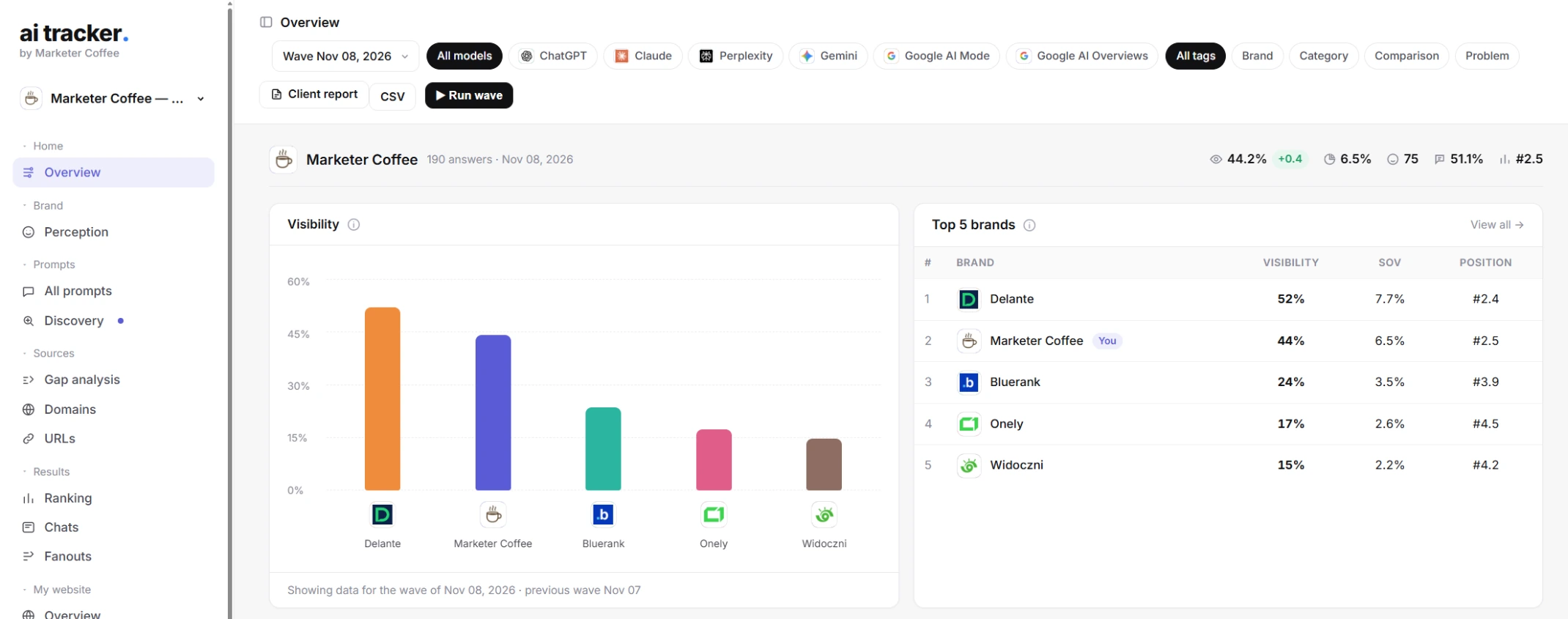
Vue d’ensemble : indicateurs clés, graphique de visibilité et marques principales
L’en-tête affiche votre visibilité (avec l’évolution par rapport à la vague précédente), votre part de voix, votre sentiment, votre taux de citation et votre position. Survolez chaque chiffre pour voir sa définition. Les cartes en dessous sont :
- Visibilité. Un graphique en barres des principales marques par visibilité.
- Marques principales. Les marques en tête avec visibilité, SoV et position. « View all » ouvre Ranking.
- Tendance. Chaque indicateur vague après vague. Basculez entre Visibility, Sentiment, Position et Citations. Votre marque est la ligne épaisse.
- Matrice de performance. La part des réponses de chaque thème qui nomment chaque marque. Plus c’est foncé, plus c’est fort.
- Domaines principaux. Les sites les plus cités par l’IA. Le chiffre est le nombre de réponses citant le domaine.
- Types de domaines. Les citations par type de site : vos domaines, concurrents, avis et annuaires, communautés et réseaux sociaux (Reddit, LinkedIn, YouTube), médias et blogs.
- Conversations récentes. La dernière réponse par prompt et par modèle, avec les marques nommées et les sites cités.
- Actions recommandées. Les prochaines étapes issues de cette vague, par exemple une visibilité faible, un concurrent devant vous, un taux de citation faible ou un sentiment sous la neutralité.
Dans la matrice de performance, repérez les colonnes où les concurrents sont foncés et vous clair. Ces thèmes sont vos priorités de contenu.
Classement
Ranking liste toutes les marques que l’IA nomme dans ses réponses à vos prompts, pas seulement les concurrents que vous avez définis.
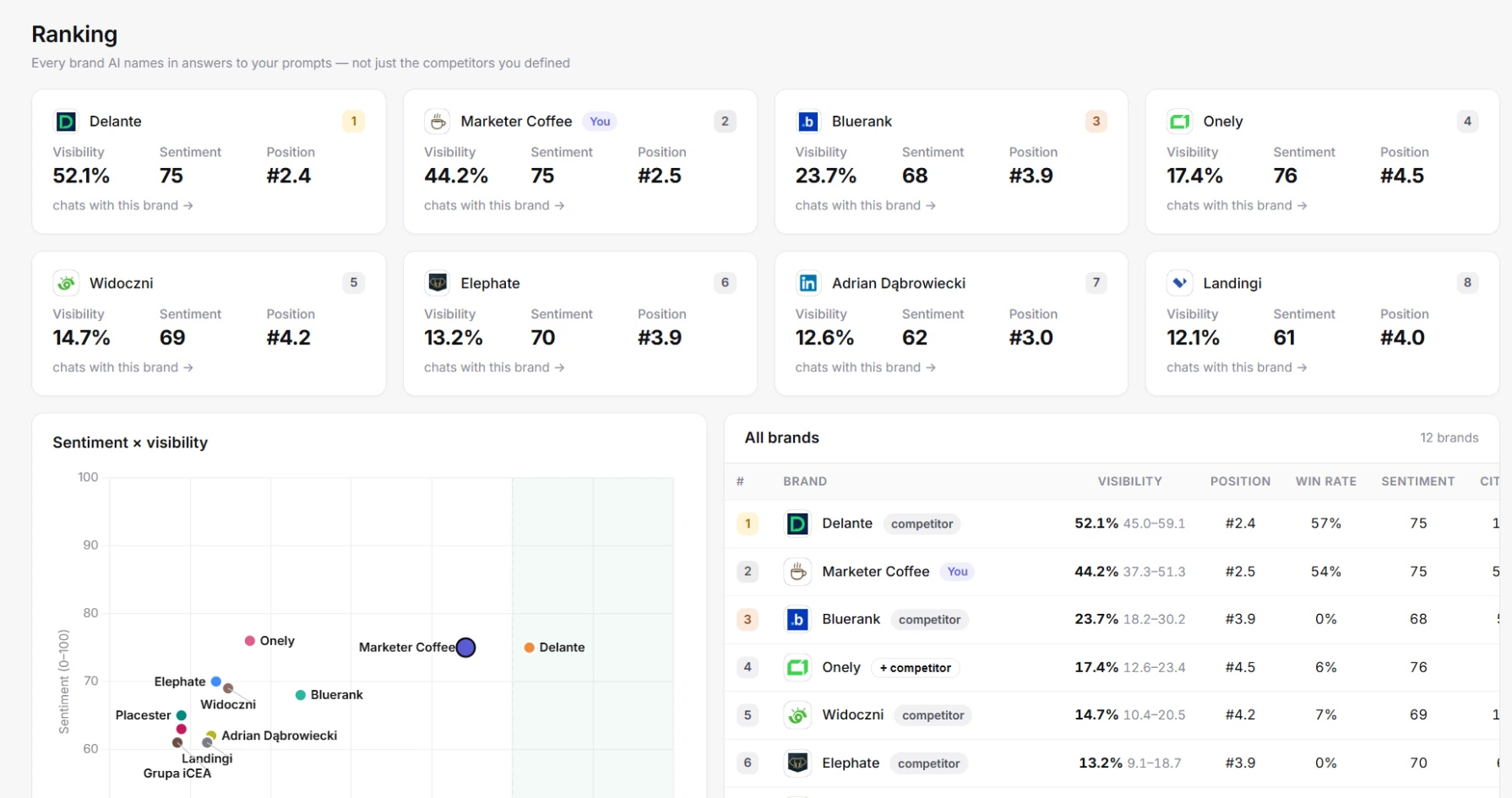
Classement : cartes de marques, graphique sentiment par visibilité et tableau complet
- Cartes de marques. Les 8 premières marques avec visibilité, sentiment et position. Chaque carte renvoie vers les conversations avec cette marque.
- Sentiment × visibilité. Un nuage de points en quatre zones. Les leaders sont visibles et bien notés. Les marques controversées sont visibles mais mal notées. Les marques de niche sont rares mais positives. Les retardataires sont rares et mal notés.
- Toutes les marques. Chaque marque avec sa visibilité et sa fourchette, sa position, son taux de victoire, son sentiment et son taux de citation.
Ranking révèle des concurrents que vous ne connaissiez pas. Cliquez sur + competitor à côté d’une marque pour l’ajouter au projet. Elle est alors suivie comme concurrent dans chaque rapport.
Conversations : réponses IA brutes
Chats affiche chaque réponse brute que l’IA a donnée à vos prompts, avec la phrase où le modèle vous a choisi, vous ou un concurrent.
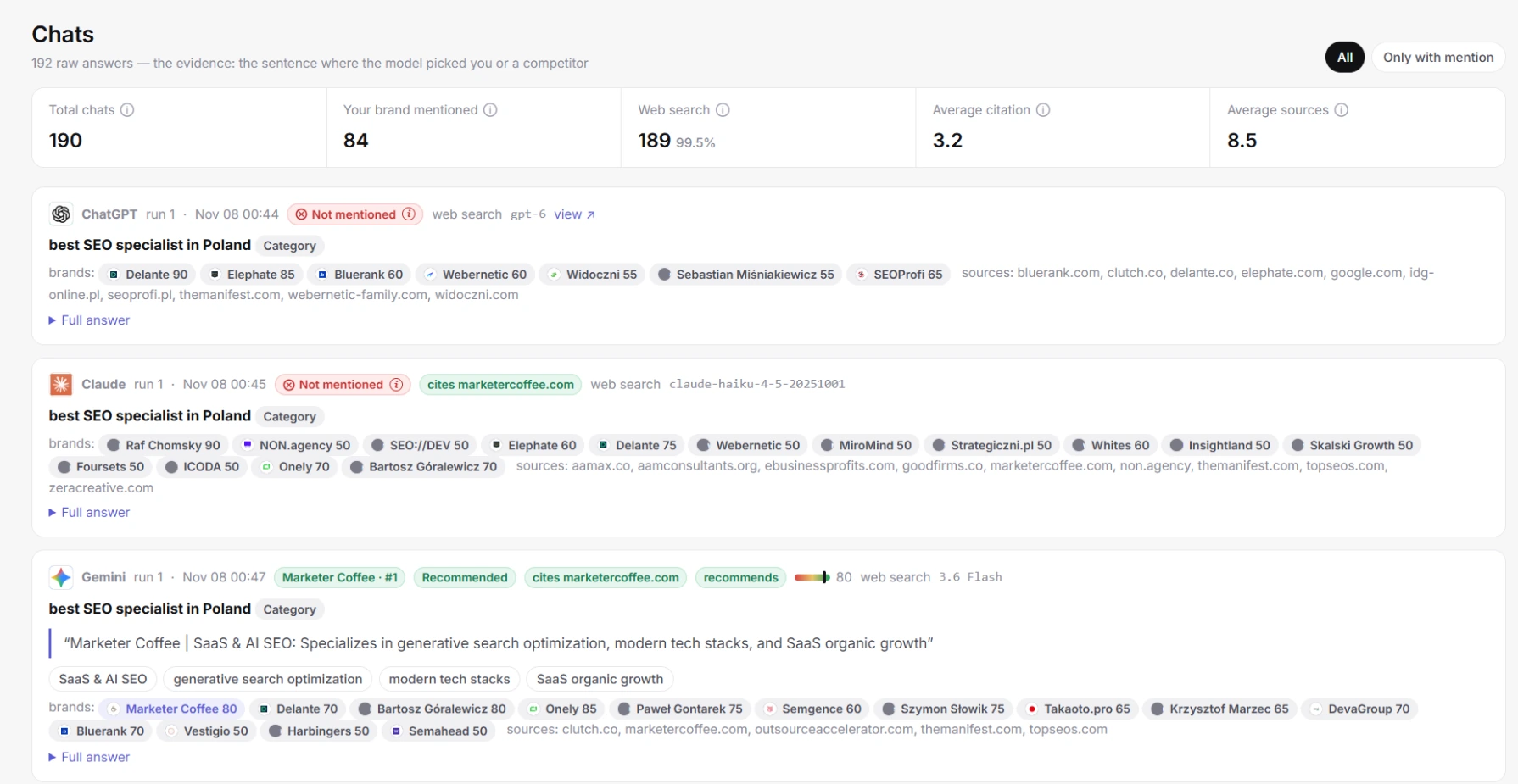
Conversations : chaque réponse avec ses tags, sa citation, ses marques et ses sources
Le bandeau du haut affiche le total des conversations, celles qui mentionnent votre marque, celles avec recherche web, le nombre moyen de citations dans une réponse et le nombre moyen de sources récupérées par conversation.
Chaque réponse affiche des tags :
- Votre marque et sa position, ou Not mentioned.
- La façon dont vous avez été mentionné : Recommended (choix direct), Compared (à côté d’un concurrent), Listed (une option parmi d’autres), In passing (simple exemple) ou Negative (déconseillé).
- Si la réponse cite votre domaine et si elle vous recommande.
- La note de sentiment, l’utilisation ou non de la recherche web, la version du modèle et un lien pour voir la réponse.
Sous les tags, vous voyez la citation sur votre marque, les traits que l’IA vous attribue, chaque marque nommée avec son propre sentiment, et les sources. Cliquez sur Full answer pour lire la réponse complète telle que le modèle l’a affichée.
Conseils « que faire »
Un tag rouge avec un « i » ouvre un conseil pour une réponse : pourquoi vous êtes absent et que faire.
Survolez ou touchez le tag. Le conseil liste les raisons, les actions à mener et des articles à lire. Utilisez Only with mention pour voir les réponses qui vous nomment. Ouvrez Chats depuis un prompt ou une marque pour filtrer sur ce prompt ou cette marque.
Requêtes fan-out
Les requêtes fan-out sont les recherches en arrière-plan que les moteurs d’IA lancent derrière vos prompts avant de rédiger une réponse.
Rédigez des contenus qui répondent précisément à ces requêtes. La page affiche :
- Requêtes fan-out distinctes, occurrences totales, conversations avec fan-out et le terme principal.
- Termes. Les paires de mots des requêtes fan-out, classées par occurrences. Utilisez-les dans vos titres et FAQ.
- Marques. Les marques suivies que les moteurs nomment dans leurs propres recherches. Un fan-out de marque signifie que l’IA vérifie directement cette marque.
- Toutes les requêtes. Chaque requête fan-out regroupée par thème, marquée Search ou Branded, avec le modèle qui l’a lancée.
Les fan-out n’apparaissent que si le moteur a cherché sur le web et communiqué ses requêtes. Si une vague n’en contient aucun, la page l’indique.
Perception
Perception montre comment l’IA décrit votre marque et votre marché, quels doutes elle soulève et si elle donne des faits exacts sur vous.
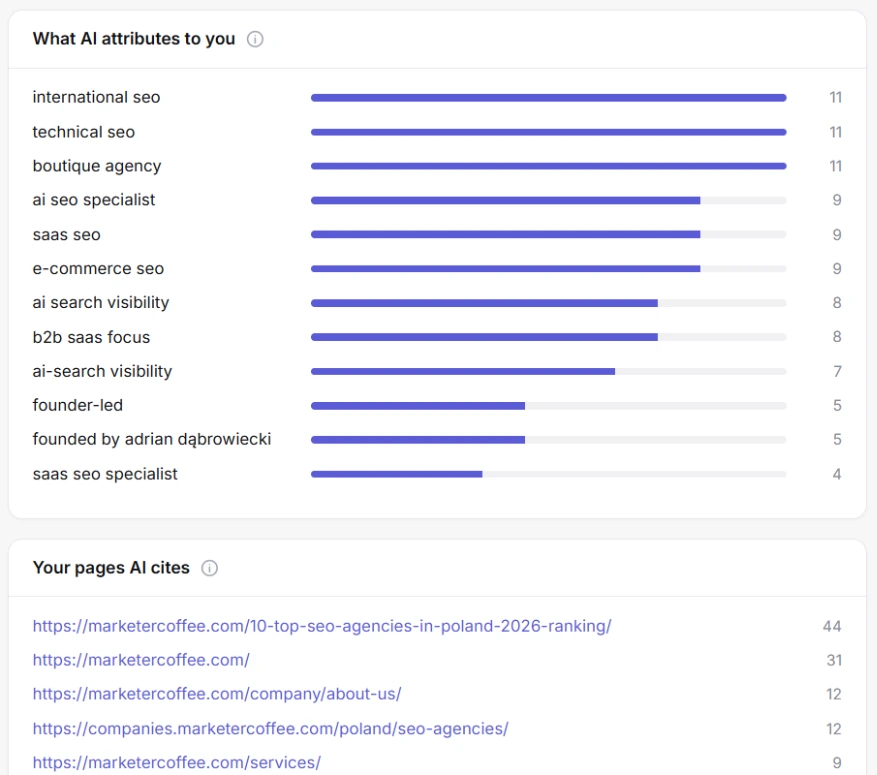
Perception, onglet Marque : ce que l’IA vous attribue
Marque
L’onglet Brand compare votre profil de marque avec ce que l’IA dit réellement de vous.
- Votre profil de marque. La façon dont vous avez décrit la marque lors de la configuration.
- Ce que l’IA vous attribue. Les traits utilisés par l’IA quand elle a nommé la marque. La barre indique leur fréquence.
- Comment vous êtes mentionné. La répartition entre Recommended, Compared, Listed, In passing et Negative, avec sentiment, visibilité et taux de citation.
- Vos pages citées par l’IA. Vos URL utilisées comme sources par l’IA. Tenez-les à jour et liez-y vos offres.
- Mentions les plus positives et points faibles. Les phrases les plus favorables, et celles qui sont tièdes ou négatives.
Marché
L’onglet Market montre qui l’IA recommande dans votre catégorie, ce qu’elle conseille aux acheteurs de comparer et où elle place votre marque.
Cliquez sur Analyze this wave. AI Tracker lit les réponses de la vague sélectionnée et rédige une synthèse du marché, votre position, les leaders recommandés par l’IA avec la raison, et les critères que les acheteurs sont invités à comparer. Assurez-vous que votre site répond clairement à chaque critère.
Objections
L’onglet Objections liste les doutes et inconvénients que l’IA évoque à propos de votre marque, avec la citation et une solution.
Cliquez sur Analyze this wave. Chaque objection reçoit une gravité (haute, moyenne ou basse), la citation, une solution suggérée et le nombre de réponses où elle apparaît. Publiez des contenus qui répondent à l’objection pour que l’IA cesse de la répéter.
Vérification des faits
La vérification des faits compare les faits que vous fournissez avec ce que dit l’IA, et marque chacun comme Correct, Wrong ou Missing.
- Dans l’onglet Fact-checking, écrivez jusqu’à 20 faits, un par ligne. Par exemple : « Les offres commencent à $79 par mois. »
- Ou cliquez sur Build facts with AI pour les rédiger à partir de votre site. Vérifiez-les et cliquez sur Save facts.
- Cliquez sur Check facts. Chaque fait est marqué Correct (l’IA l’énonce conformément au vôtre), Wrong (l’IA le contredit) ou Missing (aucune réponse ne le mentionne), avec ce que l’IA a dit.
- Lisez Other claims AI makes about you. Ces affirmations ne figurent pas dans votre liste : vérifiez qu’elles sont vraies.
Les faits erronés proviennent généralement d’une ancienne page ou d’une fiche tierce. Trouvez la source dans Chats, puis corrigez la page ou demandez au site de la mettre à jour.
Analyse des écarts
L’analyse des écarts montre où vos concurrents l’emportent dans les réponses IA et quelles sources les y placent.
Vous vs concurrents
Un tableau de votre marque et de chaque concurrent avec trois décomptes : Mentions (réponses qui nomment la marque), Citations (réponses qui utilisent le site de la marque comme source) et Recommandations (réponses où l’IA nomme la marque en premier, comme son choix principal). Chaque décompte indique aussi sa part de toutes les réponses.
Écarts de domaines
Les écarts de domaines sont les sources utilisées par l’IA dans des réponses qui nommaient vos concurrents mais pas vous.
- Gaps. Réponses citant le domaine où des concurrents apparaissaient et pas vous.
- Used. Toutes les réponses citant le domaine.
- Retrieved. La part de toutes les réponses qui citent le domaine.
- You appear. La part des réponses citant le domaine qui vous nomment aussi.
- Competitors there. Les concurrents nommés à côté de cette source.
Ces pages façonnent déjà les réponses de votre catégorie. Y être listé, évalué ou cité est le moyen le plus direct d’y entrer. Commencez par les domaines en haut de la liste.
Domaines et URL
Domaines
Domains liste chaque site que l’IA cite en répondant à vos prompts : les endroits où il vaut la peine d’obtenir une mention, un classement ou une comparaison.
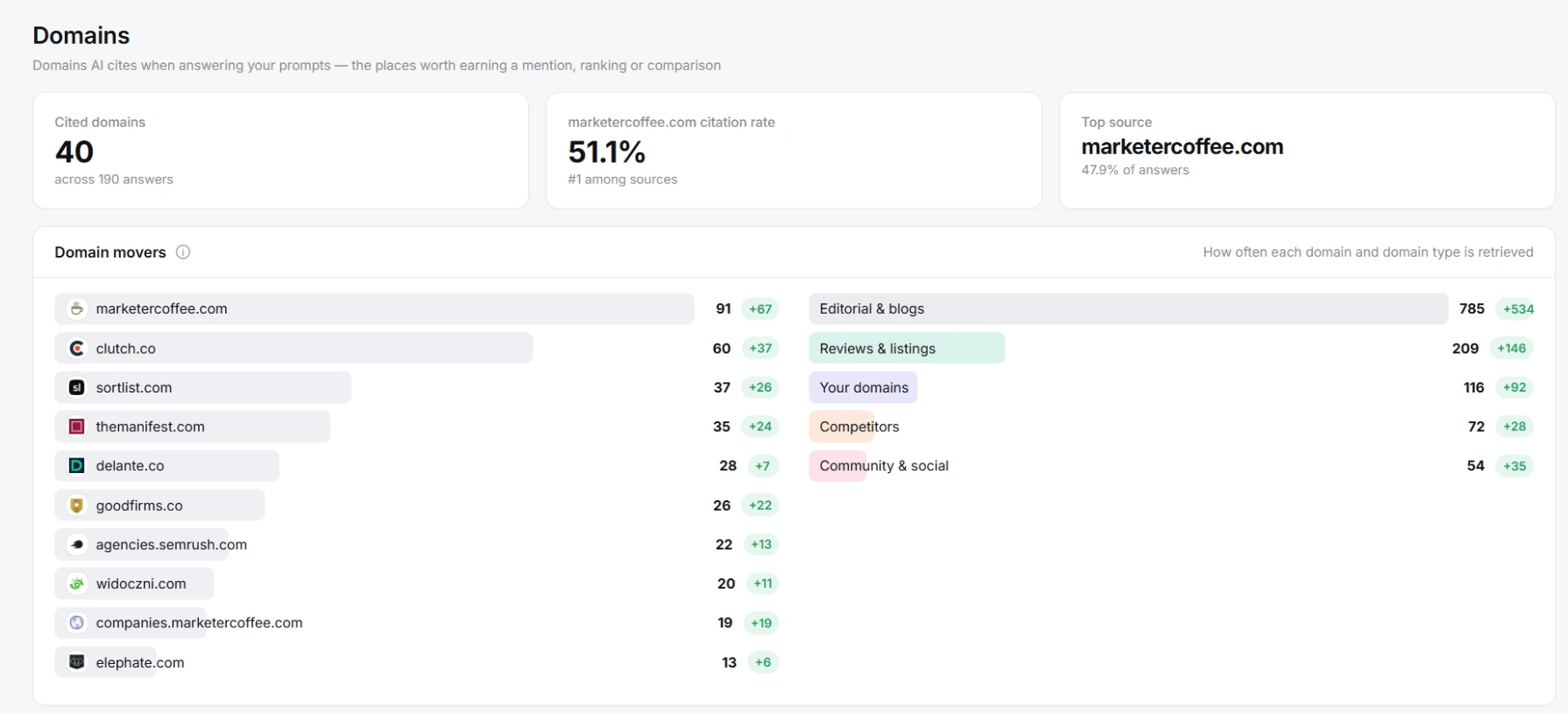
Domaines : sites cités avec type, part des réponses et modèles
- Les cartes affichent le nombre de domaines cités, le taux de citation de votre domaine et son rang parmi les sources, ainsi que la source principale.
- Variations des domaines. La fréquence à laquelle chaque domaine et type de domaine a été récupéré dans cette vague. Les chiffres verts ou rouges montrent l’évolution par rapport à la vague précédente.
- Le tableau affiche chaque domaine avec son type, la part des réponses qui l’ont utilisé, les modèles qui l’ont cité et ses principales URL.
Cliquez sur un domaine pour ouvrir sa page détaillée. Elle affiche les récupérations (total des URL récupérées sur le domaine), l’utilisation comme source (part des conversations ayant utilisé au moins une de ses pages), le taux de récupération (nombre moyen de ses URL par conversation l’ayant utilisé) et la fréquence à laquelle votre marque a été nommée à côté. Elle liste aussi ses URL et conversations.
URL
URLs liste chaque page que l’IA a utilisée comme source pour vos prompts, avec son type et sa fréquence de récupération.
- URL principales. Les pages que l’IA a le plus souvent récupérées dans cette vague, avec l’évolution par rapport à la vague précédente.
- Types d’URL. Le genre de pages que l’IA récupère : pages d’accueil, listes, comparatifs, guides pratiques, fiches produit, articles, profils, vidéos, discussions et avis. Cela vous indique quel format publier.
- Réseaux sociaux. La fréquence de récupération des URL de YouTube, LinkedIn, Reddit et d’autres réseaux, par canal.
- Tableau des URL. Chaque page avec type d’URL, type de domaine, marque mentionnée (part des conversations utilisant l’URL où l’IA vous a aussi nommé), récupération (part de toutes les conversations utilisant l’URL), modèles et position (rang moyen dans la liste des sources, plus c’est bas, mieux c’est).
Cliquez sur une URL pour sa page détaillée : récupérations, part des conversations, position de citation, nombre de prompts, récupérations par modèle, et les prompts et conversations qui l’ont utilisée.
Votre site
La section My website relie les réponses IA à vos propres données : les pages que l’IA utilise, les visites que l’IA vous envoie et le positionnement de ces mêmes pages sur Google et Bing.
Vue d’ensemble de mon site
La vue d’ensemble affiche utilisé comme source (part des conversations où l’IA a utilisé au moins une page de votre domaine), cité sans mention, les sessions IA, les événements clés issus de l’IA et les clics Google. Un tableau liste chaque page avec récupérations IA, prompts, modèles, sessions IA, événements clés, clics Google et position Google.
« Cité sans mention » compte les conversations qui ont utilisé votre page sans nommer votre marque. Ce sont des gains faciles : rendez la marque visible sur ces pages.
Visites référentes IA (Google Analytics 4)
AI referrals affiche les sessions, l’engagement, les événements clés et le chiffre d’affaires que les assistants IA apportent à votre site, à partir de votre propriété GA4.
- Ouvrez AI referrals et cliquez sur Connect Google. Connectez-vous avec le compte Google qui a accès à la propriété GA4.
- Autorisez l’accès en lecture seule à Analytics. Rien n’est écrit en retour.
- Choisissez la propriété GA4 du projet.
La page affiche les sessions IA avec leur évolution, la part de toutes les sessions, les événements clés et le chiffre d’affaires (si le suivi e-commerce est actif) sur les 30 derniers jours. Elle répartit les sessions par assistant (ChatGPT, Perplexity, Gemini, Copilot, Claude, DeepSeek, Meta AI, Grok, Mistral et autres) et liste les pages d’atterrissage vers lesquelles l’IA envoie les visiteurs. Un seul compte Google se connecte par espace de travail. Vous pouvez le déconnecter à tout moment.
Search Console
La page Search Console place les clics, impressions et positions moyennes Google de vos pages à côté des pages que l’IA cite.
- Cliquez sur Connect Google et connectez-vous. L’accès est en lecture seule.
- Choisissez la propriété Search Console.
Vous voyez les clics et impressions avec leur évolution, les pages avec clics, et combien de ces pages l’IA a citées dans la vague sélectionnée. Un graphique montre l’évolution des clics et impressions. Top pages liste clics, impressions, CTR, position et si l’IA cite la page. Top queries liste vos requêtes de recherche. Utilisez les questions longues comme prompts via Discovery. Google finalise les données de recherche après environ trois jours.
Bing et Copilot
La page Bing affiche les clics, impressions et positions sur Bing, l’index de recherche derrière Microsoft Copilot, à côté des pages que l’IA cite.
- Ouvrez bing.com/webmasters et connectez-vous. Vous pouvez importer vos sites depuis Google Search Console en un clic.
- Cliquez sur l’icône d’engrenage (Settings), puis API access, puis API key, puis Generate.
- Copiez la clé, collez-la sur la page Bing d’AI Tracker et cliquez sur Connect Bing. AI Tracker vérifie la clé.
- Choisissez le site Bing du projet.
La clé est utilisée en lecture seule, pour télécharger vos statistiques de recherche. La page affiche ensuite les mêmes blocs que Search Console : clics, impressions, pages avec clics, pages citées par l’IA, pages et requêtes principales. Utilisez Disconnect Bing pour supprimer la clé.
Import des performances IA
AI performance montre à quelle fréquence Google AI Overviews et AI Mode, ou Microsoft Copilot et Bing AI, affichent ou citent vos pages, à partir du rapport que vous exportez.
Google et Bing ne partagent pas encore ces rapports via leurs API : vous importez donc l’export.
- Google : dans Search Console, ouvrez Performance, puis Generative AI. Cliquez sur Export, puis Download CSV. Vous obtenez un fichier zip.
- Bing : ouvrez AI Performance dans Bing Webmaster Tools. Cliquez sur Export sur le graphique, sur les grounding queries et sur les pages.
- Sur la page Search Console ou Bing d’AI Tracker, déposez le zip ou les fichiers CSV dans le bloc AI performance et cliquez sur Upload.
AI Tracker affiche le total des impressions ou citations, le nombre de pages citées, les grounding queries (recherches lancées par l’IA qui ont mené à vos pages), la page principale, un graphique quotidien, et des tableaux des pages et des grounding queries. Il affiche aussi la date d’import. Importez un export plus récent pour actualiser, ou cliquez sur Remove.
Analyse des agents
Explorabilité
Crawlability vérifie votre robots.txt et montre quels robots d’IA peuvent récupérer vos pages.
- Vérifiez que le domaine de la marque est renseigné dans les paramètres du projet.
- Ouvrez Crawlability et lancez la vérification. Elle s’exécute en arrière-plan : vous pouvez changer de page.
Le résultat indique si le robots.txt a été trouvé, combien de robots d’IA sont autorisés, combien sont bloqués, combien de robots de recherche et d’utilisateur sont bloqués, et le nombre d’URL de votre sitemap. Un tableau liste chaque robot avec son éditeur, son type (Training, Search ou User query), la règle correspondante et son accès à votre page d’accueil. Le URL tester vérifie n’importe quel chemin par rapport à votre robots.txt actuel.
Les robots de recherche et d’utilisateur récupèrent les pages en direct quand quelqu’un interroge une IA. Les bloquer empêche l’IA de vous citer. Bloquer les robots d’entraînement est un choix distinct.
Préparation aux agents IA
Agent readiness audite votre site comme le lisent les robots et assistants IA, et le classe sur l’un de quatre niveaux.
L’audit récupère vos pages comme le font les robots d’IA. Il prend généralement moins d’une minute et vérifie aussi les pages d’accueil des concurrents. Les niveaux sont :
- Accessible. Les agents peuvent récupérer vos pages sans être refoulés. Les vérifications incluent un robots.txt valide, des agents IA non bloqués et des requêtes de robots IA qui passent.
- Trouvable. Les agents peuvent découvrir chaque page qui vaut la peine d’être lue. Les vérifications incluent un sitemap déclaré et valide, des dates de sitemap réelles, l’absence de soft 404, une URL canonique unique et une navigation qui fonctionne sans JavaScript.
- Lisible. Les agents peuvent comprendre ce que dit une page et de qui elle vient. Les vérifications incluent un texte lisible dans le HTML brut, un JSON-LD valide et un schéma Organization. Les vérifications facultatives couvrent les titres, la langue, les meta descriptions, Open Graph, les textes alternatifs, les intertitres, un repère main, les extraits et les versions .md des pages.
- Utilisable. Pour les applications et API auxquelles les agents se connectent ou qu’ils appellent.
Chaque vérification est Passing, Needs work ou Not in place. Cliquez sur une vérification pour voir ce qu’AI Tracker a constaté, pourquoi c’est important et comment corriger. Les vérifications notées déterminent votre niveau ; les vérifications facultatives valent la peine d’être corrigées mais ne le changent pas. La carte du haut indique ce qu’il faut régler pour débloquer le niveau suivant, et la colonne « Competitors passing » montre comment s’en sortent vos concurrents sur la même vérification. Les fichiers comme llms.txt sont à part, car aucun assistant IA n’a confirmé les lire : ils ne changent jamais votre niveau.
Rapports et partage
Rapport client PDF
Le rapport client est un rapport A4 à vos couleurs de la vague sélectionnée, que vous enregistrez en PDF.
- Choisissez la vague et les filtres dans la barre supérieure, puis cliquez sur Client report.
- Le rapport s’ouvre dans un nouvel onglet. Cliquez sur Download PDF.
- Dans la fenêtre d’impression, choisissez « Enregistrer au format PDF » et activez « Graphiques d’arrière-plan ».
Le rapport comprend une couverture avec les chiffres clés et cinq parties : Scorecard (la place de la marque dans les réponses IA), Competition (qui l’IA recommande dans votre catégorie), Sources (où l’IA puise ses réponses), Perception (ce que l’IA dit de la marque) et Next steps (que faire pour apparaître plus souvent).
Lien de partage en lecture seule
Le lien de partage ouvre une version en lecture seule du projet pour vos clients ou collègues sans compte.
Copiez le lien client en haut des paramètres du projet. Les personnes disposant du lien voient les rapports et le rapport client, mais ne peuvent rien modifier ni lancer de vagues. Cliquez sur new link pour en créer un nouveau : l’ancien cesse immédiatement de fonctionner.
Export CSV
L’export CSV télécharge chaque réponse brute de la vague sélectionnée sous forme de tableur.
Cliquez sur CSV à côté de Client report. Le fichier est en UTF-8, séparé par des points-virgules. Les colonnes incluent la date, le modèle, la répétition, le tag du prompt, le prompt, le statut, la marque mentionnée, la position de la marque, la marque citée, la recommandation, le sentiment, les marques nommées, les sentiments par marque, les domaines cités, la citation sur la marque, un lien de vérification et le texte complet de la réponse.
Membres d’équipe
Les membres d’équipe sont des accès supplémentaires qui partagent les projets et l’offre de votre compte.
- Sur l’écran de bienvenue, saisissez l’e-mail d’un coéquipier et appuyez sur Entrée. Ajoutez-en autant que nécessaire, jusqu’à 20 à la fois.
- Cliquez sur Send invite. AI Tracker crée un accès pour chaque personne et affiche le mot de passe une seule fois.
- Envoyez à chaque coéquipier son e-mail, son mot de passe et le lien de la page de connexion.
Les coéquipiers voient les mêmes projets. Le comparatif des offres indique les membres d’équipe avec Growth et Scale.
Facturation
AI Tracker facture mensuellement ou annuellement par carte, avec un essai gratuit de 7 jours sur votre premier abonnement.
- Essai. Votre premier abonnement commence par 7 jours gratuits. La carte est demandée au paiement. Résiliez avant le 8e jour et vous ne payez rien. Après l’essai, vous continuez sur l’offre choisie.
- TVA. Les prix sont en USD hors TVA. La TVA est ajoutée au paiement le cas échéant. Les entreprises de l’UE avec un numéro de TVA valide ne paient pas de TVA (autoliquidation). Saisissez votre adresse de facturation et votre numéro de TVA au paiement.
- Annuel. Basculez la page des tarifs sur Yearly. Vous payez 10 mois et en obtenez 12.
- Codes promo. Saisissez un code au paiement si vous en avez un.
- Changer d’offre. Passez à une offre supérieure à tout moment. La différence de prix est calculée au prorata.
- Gérer la facturation. Sur la page des tarifs, cliquez sur Manage billing pour gérer votre abonnement, votre carte et vos factures, ou pour résilier.
- Résiliation. Votre offre court jusqu’à la fin de la période payée. Ensuite, vos projets passent en lecture seule : vos données restent et le suivi s’arrête. Choisissez à nouveau une offre pour continuer.
Si vous avez besoin de plus que Scale, écrivez-nous et nous mettrons en place une offre plus importante.
FAQ et dépannage
Voici les questions qu’on nous pose le plus souvent sur AI Tracker, de la première configuration à la facturation.
Comment suivre la visibilité de ma marque dans la recherche IA ?
Créez un projet avec votre domaine, votre marque, votre pays et votre langue. Ajoutez comme prompts les questions de vos acheteurs, choisissez 3 modèles d’IA et enregistrez. AI Tracker pose chaque prompt une fois par jour dans chaque modèle et indique à quelle fréquence votre marque est mentionnée, à quelle position, avec quel sentiment et quelles sources l’IA cite.
Combien de temps avant de voir des données ?
L’aperçu gratuit prend environ 10 minutes. Sur une offre payante ou un essai, les nouveaux prompts sont pris en compte par la prochaine vague quotidienne sous 24 heures, ou immédiatement si vous cliquez sur Run wave. Les tendances et évolutions par rapport à la vague précédente apparaissent dès qu’il y a des données d’un deuxième jour.
Pourquoi ma visibilité a-t-elle changé depuis hier ?
Les réponses IA varient d’un jour à l’autre, et chaque prompt a un petit échantillon par vague. Des écarts allant jusqu’à 10 points entre deux vagues sont un bruit normal. Regardez la tendance sur plusieurs vagues et la fourchette de confiance sur la page Ranking.
Pourquoi Claude compte-t-il pour deux modèles ?
Claude est interrogé via une API payante avec la recherche web activée, ce qui coûte plusieurs fois plus cher par réponse que les autres modèles. Claude occupe donc 2 de vos 3 emplacements de modèles, par exemple Claude plus ChatGPT.
Pourquoi une page affiche-t-elle No finished waves yet ?
Le projet n’a pas encore de vague terminée. Attendez la première vague quotidienne, ou cliquez sur Run wave dans la barre supérieure. Pendant l’exécution d’une vague, la barre supérieure affiche queued ou collecting.
Pourquoi ma marque n’est-elle pas détectée dans une réponse ?
L’IA peut utiliser une autre orthographe, une abréviation ou un nom de produit. Ajoutez-les comme alias de marque dans les paramètres du projet, enregistrez, puis utilisez Re-run extraction on last wave. AI Tracker relit les réponses déjà collectées sans les récupérer à nouveau.
Pourquoi la page Fanouts est-elle vide ?
Les requêtes fan-out n’apparaissent que si le moteur a cherché sur le web et communiqué ses requêtes. Si aucun modèle ne l’a fait dans la vague sélectionnée, la page n’a rien à afficher.
Pourquoi je ne vois aucune donnée Google Analytics ou Search Console ?
Connectez Google sur la page AI referrals ou Search Console et choisissez la propriété du projet. Pour AI referrals, Google doit aussi autoriser l’accès à Analytics ; cliquez sur Reconnect Google to allow Analytics si on vous le demande. Google finalise les données de recherche après environ trois jours.
Bing n’a pas accepté ma clé API. Que faire ?
Copiez à nouveau la clé depuis Bing Webmaster Tools, Settings, API access, et collez-la sans espaces. AI Tracker vérifie la clé auprès de Bing avant de l’enregistrer.
J’ai utilisé toutes mes analyses manuelles. Le suivi s’arrête-t-il ?
Non. Les analyses manuelles sont des vagues supplémentaires en plus du suivi quotidien, qui continue. Les analyses manuelles se réinitialisent chaque mois : Basic en a 2, Growth 5, Scale 10 et l’essai 1.
Puis-je répartir mes prompts entre plusieurs projets ?
Oui. Les prompts appartiennent à tout votre compte : avec Growth, vous pouvez suivre 100 prompts pour une marque et 50 pour une autre.
Que deviennent mes données si je résilie ?
Votre offre court jusqu’à la fin de la période payée. Ensuite, vos projets passent en lecture seule. Vos données restent et le suivi s’arrête. Choisissez à nouveau une offre pour continuer.
Les prix incluent-ils la TVA ?
Non. Les prix sont en USD hors TVA. La TVA est ajoutée au paiement le cas échéant. Les entreprises de l’UE avec un numéro de TVA valide ne paient pas de TVA (autoliquidation).
Prêt à voir comment l’IA parle de votre marque ? Commencez par un aperçu gratuit de 5 questions ChatGPT. Sans carte bancaire.
Commencer gratuitement →